GTMが使えるマーケター向けのセットアップガイドです。所要時間は約10分です。
Linetrace セットアップガイド
事前に準備するもの
- LINE公式アカウントの管理者権限(LINE Official Account Manager にログインできること)
- LINE Official Account Manager の Messaging API 設定にアクセスできること(Channel Secret を確認するため)
- GTMの編集・公開権限(「おまかせ設定」で当社に設定を任せる場合、当社にお渡しいただくのは編集権限のみです。公開はお客様が行います)
- Linetraceのアカウント(app.linetrace.io/signup で登録)
Step 1|Webhook URLを設定する(約2分)
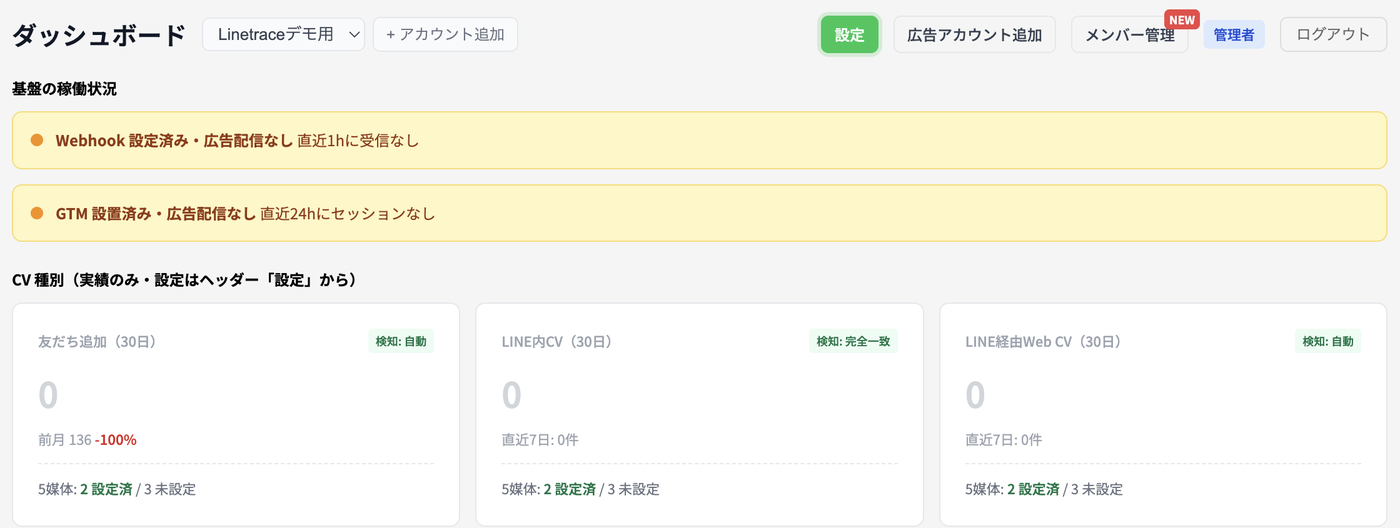
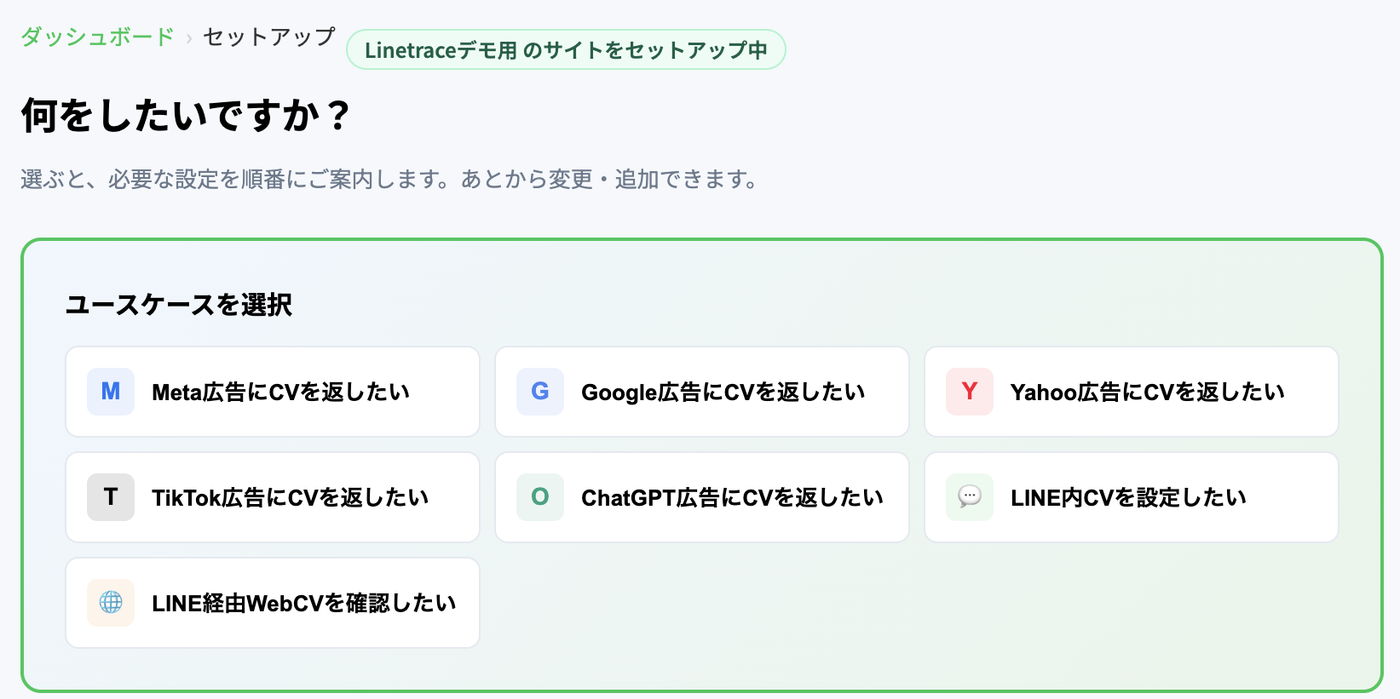
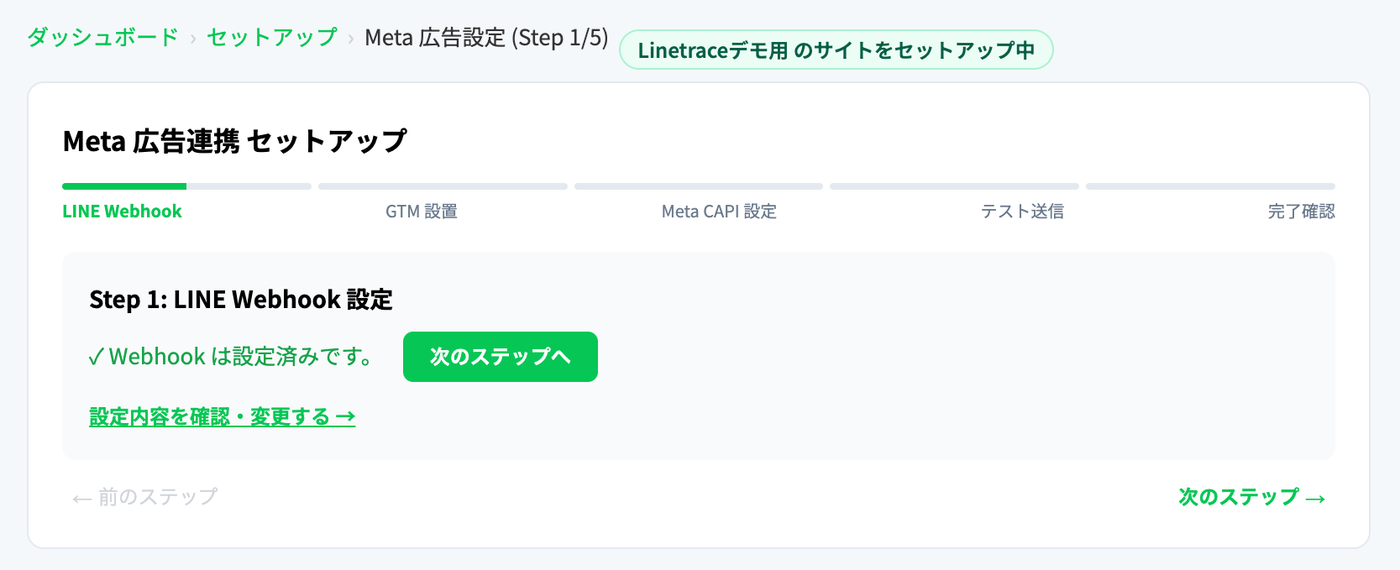
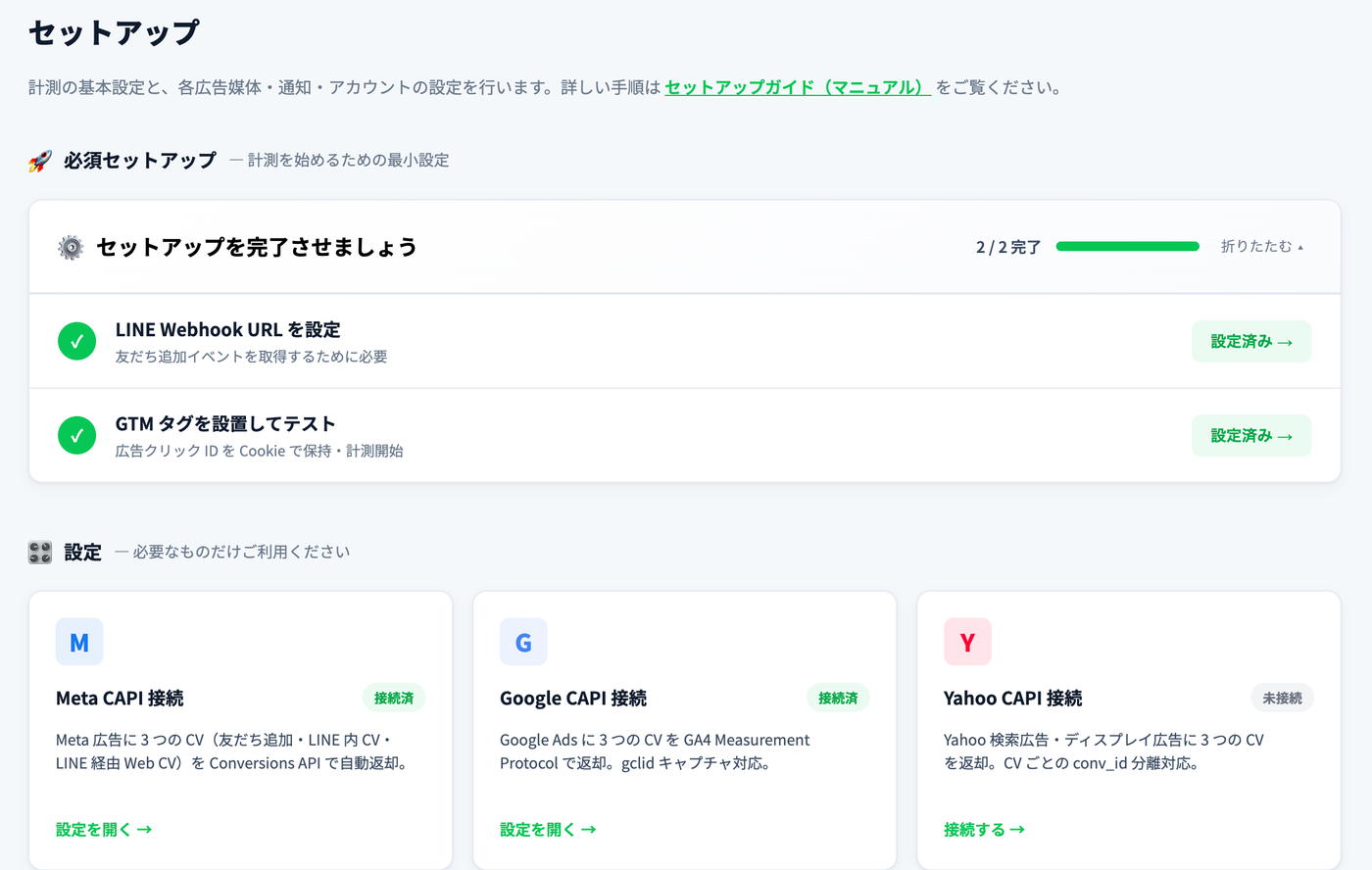
Linetrace のセットアップ画面は、ダッシュボード右上の 「設定」 → 返したい広告を選ぶ → Step 1「LINE Webhook 設定」の 「設定内容を確認・変更する」 で開きます。「設定」の画面下部にある 「その他の設定」→「基本設定」 からも直接開けます。
1-1. 既存ツールのWebhook URLを確認・入力
Lステップ・エルメ・Micoなどを使っている場合、先に現在のWebhook URLを控えてください。
- LINE Official Account Manager → 設定 → Messaging API → Webhook URL で現在のURLを確認・コピー
- app.linetrace.io にログイン → セットアップ画面の「LINE Webhook URL を設定」を開き、「既存ツールのWebhook URL」 欄に貼り付けて保存
これでLinetraceが既存ツールへのイベント転送を自動で行います。使っていない場合は空欄でOKです。
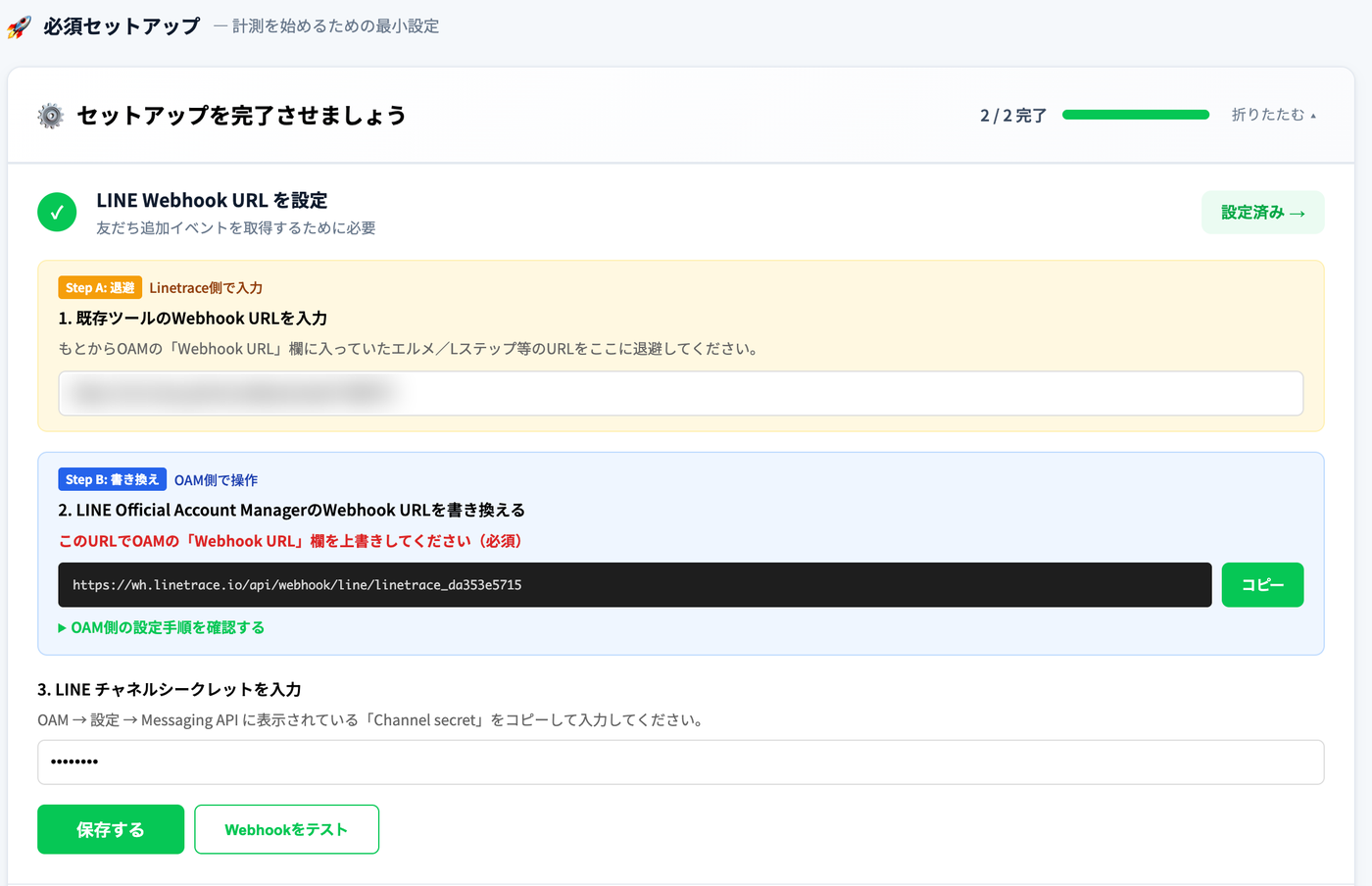
1-2. LinetraceのWebhook URLをLINE公式アカウントに設定
- LINE Official Account Manager を開き、対象のアカウントを選択
- 右上の 「設定」 → 左メニューの 「Messaging API」 を開く
- 「Webhook URL」 の入力欄に、Linetraceの設定画面に表示されている Webhook URL を貼り付ける
- 「保存」 をクリック
- 左メニューの 「応答設定」 を開く
- 「応答機能」の中の 「Webhook」を ON にする
これで完了です。LINE Developers Console を開く必要はありません。
Webhook URL を保存しただけでは、LINE 側は Webhook を送信しません。「応答設定」の「Webhook」が ON になっていることを必ずご確認ください。この設定は「Messaging API」の画面ではなく、「応答設定」の画面にあります。
「Channel情報」の Channel secret 横にある「コピー」ボタンでコピーし、Linetraceの設定画面に貼り付けてください。Webhook URL の設定と合わせて、この1画面で完結します。
Webhook URL を Linetrace に変更すると、ツールによっては管理画面に警告が表示されます(エルメでは「接続が切断されています」と表示されることを確認しています)。
警告の案内から操作を進めると Webhook URL が上書きされ、計測が止まります。
併用する場合は、Linetraceの 「Webhook転送設定」 に既存ツールの Webhook URL を登録してください(Linetraceが受信して転送するため、両方が動きます)。
クライアント(LINE公式アカウントの管理者)にも、この点を必ずお伝えください。クライアントがツールの管理画面を操作した際に、無自覚に上書きしてしまうケースが発生しています。
1-3. Channel Secretを設定
- Linetraceセットアップ画面の 「Channel Secret」 入力欄に、上記の画面でコピーした Channel secret を貼り付ける
- 「保存する」 をクリック
Step 2|GTMタグを設置する(約8分)
2-1. スニペットをコピー
Linetraceダッシュボード右上の 「設定」 → 返したい広告を選ぶ → Step 2「GTM タグ設置」 の 「設定内容を確認・変更する」 を開き、「GTM タグを設置してテスト」のスニペットの横にある 「コピー」 ボタンをクリック。
スニペットのイメージ:
<script src="https://cdn.linetrace.io/linetrace.js?id=linetrace_xxxxx" async></script>
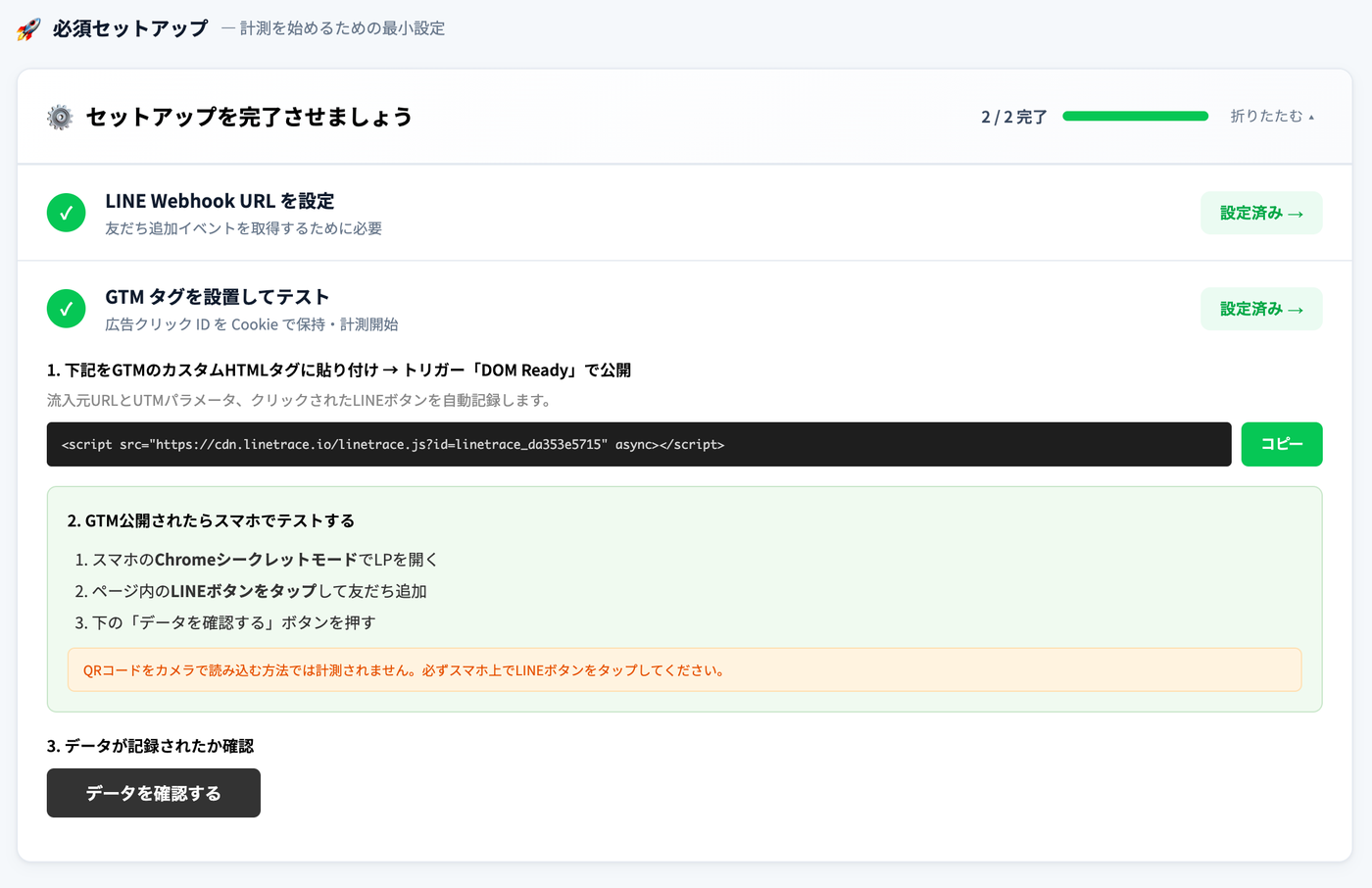
2-2. GTMでカスタムHTMLタグを作成
- GTM にログイン
- 対象コンテナを選択 → 「タグ」→「新規」
- タグの設定 → タグタイプ:「カスタムHTML」 を選択
- HTMLの入力欄にコピーしたスニペットを貼り付け
- トリガー → 「DOM Ready」 を選択(なければ新規作成:トリガータイプ「DOM Ready」・フィルタなし)
- タグ名を「Linetrace」などわかりやすい名前にして 「保存」
2-3. GTMを公開
- 右上の 「プレビュー」 で動作確認(LPにアクセスしてタグが「Fired」になることを確認)
- 問題なければ 「公開」 → バージョン名を入力して公開
GTM の Linetrace タグに Page Path トリガーを設定して発火ページを分けてください。設定しないと、同じドメイン内の別アカウントのタグと混線し、意図しないサイトにセッションが記録されます。
Step 3|コンバージョンAPIを接続する(オプション)
Meta・Google・Yahoo!・TikTok・ChatGPT広告のコンバージョンAPIに接続すると、友だち追加をCVとしてリアルタイム送信できます。広告の最適化精度が向上します。
詳細計測
アカウント管理
動作確認
- スマホのブラウザでLPにアクセス
- LINEの友だち追加ボタンをタップ
- 友だち追加を実行
- Linetraceダッシュボード下部の 「友だち追加(最新10件)」 に1件追加されることを確認
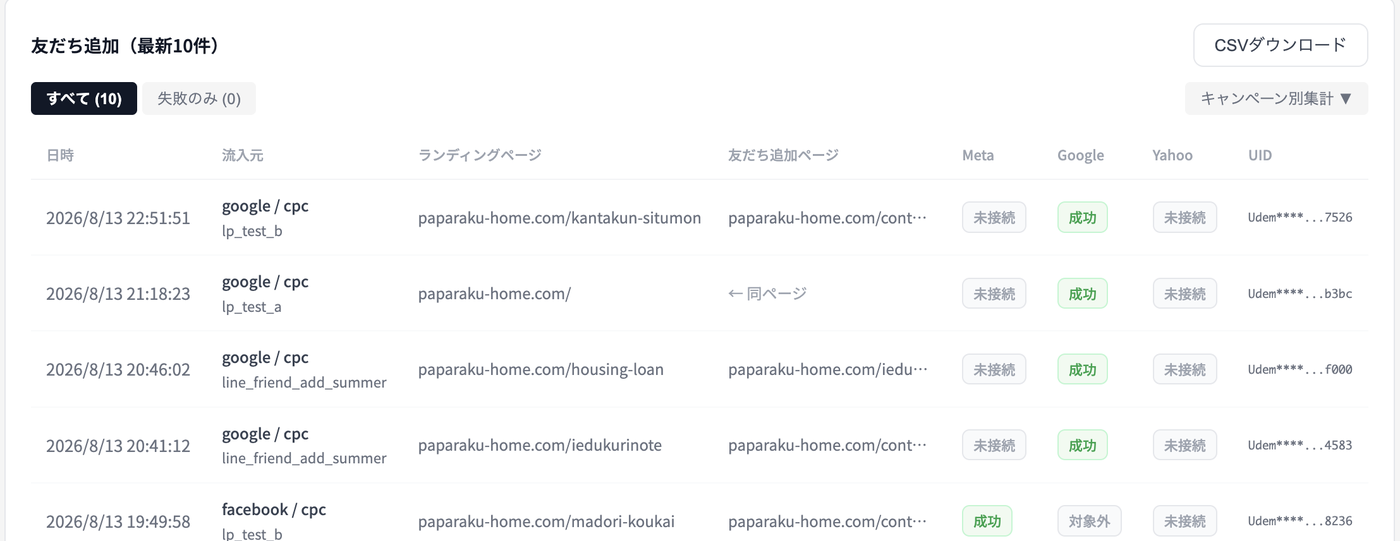
取得できているデータの例:
よくあるトラブル
Q. ステータスが「動作中」にならない
Channel Secretが正しく入力されているか確認してください。OAM → 設定 → Messaging API に表示されている値と一致しているか確認。
Q. Webhook検証が「失敗」になる
LinetraceのWebhook URLが正しくコピーされているか確認してください。末尾にスペースが入っていないか注意。
Q. 友だち追加してもデータが来ない
スマホでテストしているか確認してください。PCからのテストは計測されません。GTMが公開されているか、タグのトリガーが「DOM Ready」になっているかも確認してください。
Q. 既存のLステップ・エルメが動かなくなった
Step 1-1 の転送設定ができているか確認してください。Linetraceダッシュボード右上の「設定」→ 返したい広告を選ぶ → Step 1「LINE Webhook 設定」の「設定内容を確認・変更する」→「LINE Webhook URL を設定」の「既存ツールのWebhook URL」欄に既存ツールのWebhook URLが入力・保存されていれば転送されます。
Q. Linetraceの計測が突然止まった(エルメ利用中)
エルメの管理画面に「接続が切断されています」という警告が表示され、「Webhook URLを上書き保存」を押してしまった可能性があります。LINE Official Account Manager → 設定 → Messaging API → Webhook URL を確認し、LinetraceのURLに戻してください。エルメ側の警告は「この案内を半年間表示しない」を選択してください。
サポート
セットアップで詰まった場合は linetrace.io/contact からお問い合わせください。