セットアップガイド › Step 3
Meta コンバージョンAPIを接続する
Facebook・Instagram広告からの友だち追加をコンバージョンとしてリアルタイムに送信し、広告の最適化精度を高めます。
Meta Business Manager でピクセルをLinetraceにパートナー共有するだけで設定完了します。トークンの発行やコピペは不要です。
前提条件
- Meta Business Manager(ビジネスマネージャー)のアカウントをお持ちであること
- 対象ピクセルの管理権限をお持ちであること
business.facebook.com から無料で作成できます。広告運用会社がいらっしゃる場合は、運用会社の方で対応いただけるケースが多いです。
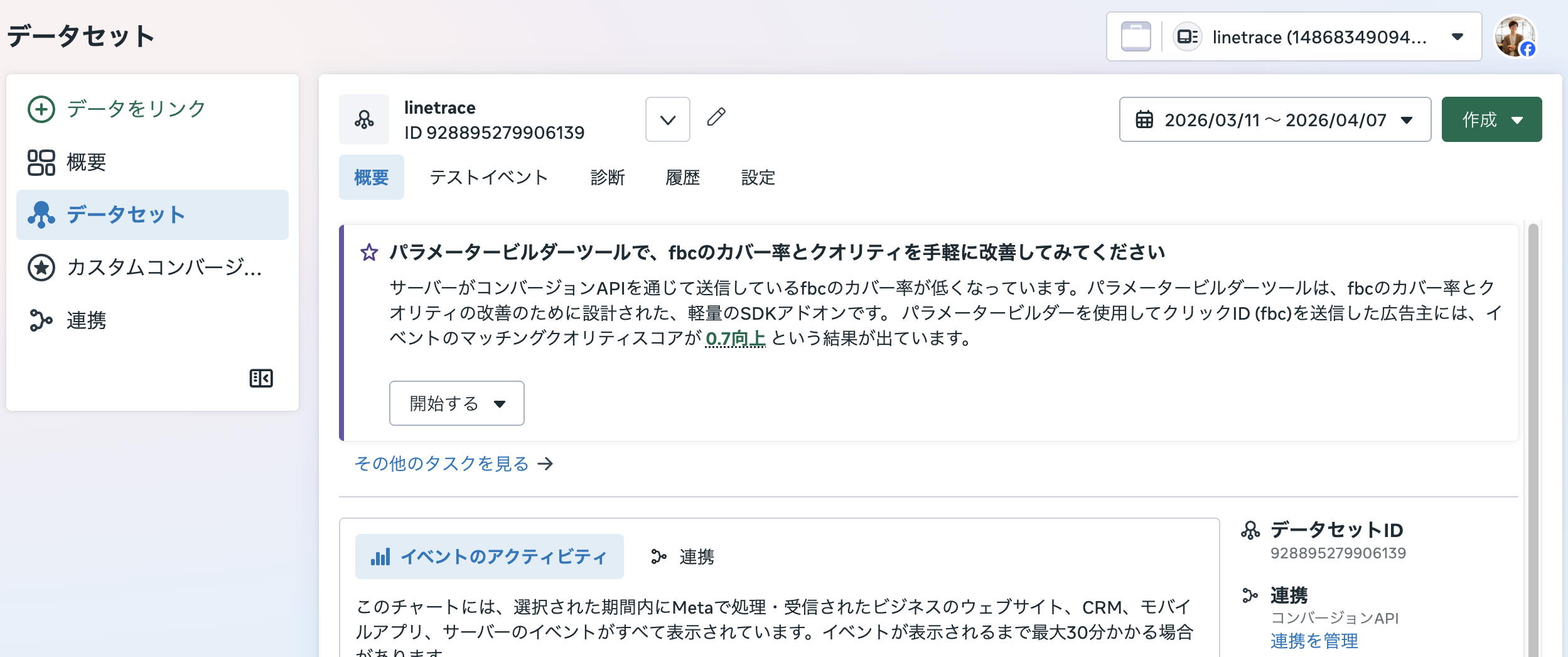
Step 1|Pixel IDを確認する
- Meta Events Manager にログイン
- 左メニューの 「データソース」 から対象のPixel(データセット)を選択
- 画面上部に表示される 15〜16桁の数字 がPixel IDです(例:
928895279906139) - このPixel IDをLinetraceダッシュボードの 「Pixel ID」 欄に入力して「保存」
Pixel IDは Events Manager のデータソース画面に表示される15〜16桁の数字です。Linetraceのセットアップ画面に表示されている「ビジネスID: 4311391849134027」とは別のものです。ビジネスIDはStep 2のパートナー追加時に使用します。
Step 2|ピクセルをLinetraceにパートナー共有する
Linetraceがお客様のピクセルに対してコンバージョンデータを送信するために、パートナー共有の設定が必要です。
2-1. Business Managerの設定を開く
- business.facebook.com にログイン
- 左メニューの 「設定」 をクリック
- 左サイドバーから 「パートナー」 をクリック
2-2. Linetraceをパートナーとして追加
- 「追加」 ボタンをクリック
- 以下のLinetrace ビジネスIDを入力して 「確認」:
- 「合同会社ぱぱらくLab.」と表示されるので 「次へ」 をクリック
2-3. ピクセル(データセット)の共有権限を付与
- 共有するアセットタイプで 「データセット」 を選択
Metaの現在の管理画面では、ピクセルは「データセット」という名称で管理されています。「ピクセル」タブは空のまま表示されることがありますが、必ず 「データセット」 タブをご確認ください。
1つのビジネスマネージャーで複数クライアント様分のデータセットをまとめて管理されている場合は、名前だけで選ばず、対象ピクセルのID(Meta Events Manager →「データソース」で対象を開くと表示される15〜16桁の数字)と一致することを確認してから選んでください。一覧の検索欄にIDを直接入力して絞り込むのが確実です。
- Linetraceと連携したい 対象のデータセットにチェック を入れる
- 権限を 「イベントの管理」 に設定
「ピクセルを表示」だけではコンバージョンデータの送信ができません。「イベントの管理」権限が必要です。
- 「保存」 をクリック
Step 3|Linetraceで接続を確認する
パートナー共有が完了したら、Linetraceのセットアップ画面で接続を確認します。
- Linetraceの設定画面(コンバージョンAPIタブ)を開く
- Step 1で確認した Pixel ID を入力
- 「パートナー共有を確認してテスト送信」 ボタンをクリック
- 「Meta CAPI 接続成功」と表示されれば完了です
パートナー共有が完了していないか、権限が「イベントの管理」になっていない可能性があります。Step 2の手順を再確認してください。設定変更後、反映に数分かかる場合があります。
テストイベントコードで確認する(任意)
Events Managerの「テストイベント」タブでイベントの受信を確認したい場合は、以下の手順でテストイベントコードを取得してLinetraceに入力してください。
- Meta Events Manager → 対象のPixelを選択 → 「テストイベント」 タブをクリック
- 「チャネルを選択」で 「ウェブサイト」 を選択 → 「固有のテストコード」(例:
TEST12345)をコピー - Linetraceの設定画面で 「テストイベントコード」 欄にコピーしたコードを入力
- もう一度 「パートナー共有を確認してテスト送信」 をクリック
- Events Managerの「テストイベント」タブに
LINE友だち追加イベントが届いていることを確認
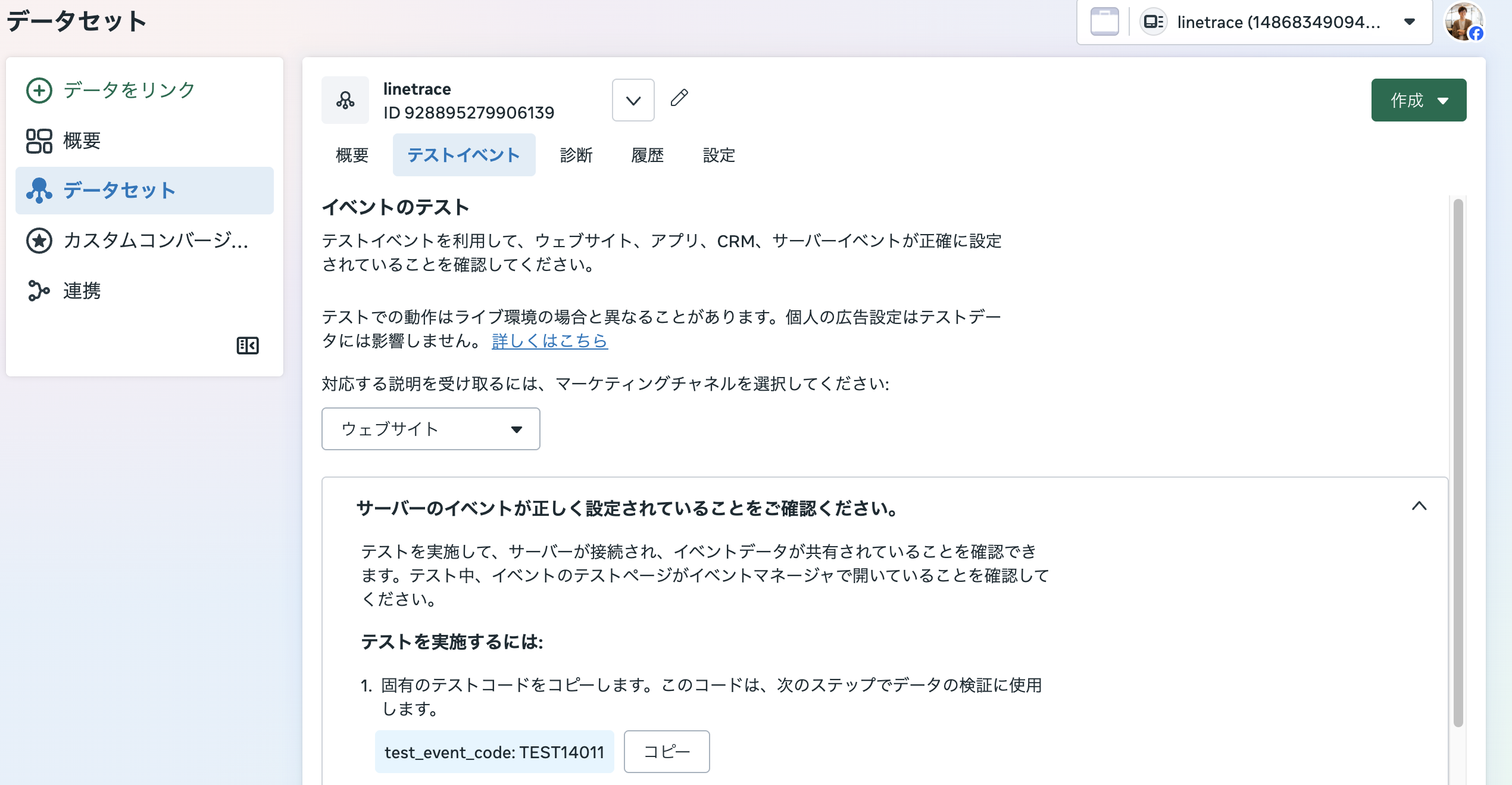
▲「チャネルを選択」で「ウェブサイト」を選ぶと展開されます
確認できたら、必ず「テストイベントコード」欄を空にして保存してください。テストイベントコードを設定したままにすると、本番の友だち追加もテストイベント扱いになり、通常の集計や広告の最適化に反映されません。
Step 4|広告セットでコンバージョンイベントを設定する
Linetraceから送信される「LINE友だち追加」はMetaのカスタムイベントです。広告セットの最適化イベントとして使うには、カスタムコンバージョンを作成する必要があります。
Linetraceはサーバー側(CAPI)からイベントを送信するため、Meta標準のピクセルイベント(PageView, Lead等)とは異なるカスタムイベントとして届きます。カスタムイベントは、カスタムコンバージョンに変換しないと広告セットの最適化イベント選択に表示されません。
4-1. カスタムコンバージョンを作成する
- Events Manager を開く
- 左メニューの 「カスタムコンバージョン」 をクリック
- 「カスタムコンバージョンを作成」 をクリック
- データソース:対象のピクセルを選択
- コンバージョンイベント:ドロップダウンから 「LINE友だち追加」 を選択
ドロップダウンには標準イベント(CompleteRegistration, Lead等)とカスタムイベントが混在しています。標準イベントではなく、カスタムイベントの 「LINE友だち追加」 を選択してください。
- ルール:条件の削除ができない場合は、「URL」「が次を含む」「/」(スラッシュ1文字)と入力してください。すべてのイベントに一致する条件になります
- カテゴリ:「Complete Registration(登録完了)」 を選択(「Lead」でも可。既に使用中でも問題ありません)
- 名前:「LINE友だち追加」 など分かりやすい名前を入力
- 「作成」 をクリック
4-2. 広告セットで最適化イベントに設定する
- 広告マネージャで対象の広告セットを開く
- 「コンバージョンイベント」のドロップダウンから 「LINE友だち追加」(カスタムコンバージョン)を選択
- 保存して公開
作成直後はまだイベントが届いていないため「非アクティブ・0件」と表示されます。次に友だち追加が発生するとアクティブに切り替わります。広告セットへの設定は、非アクティブの状態でも行えます。
よくある質問
Q. パートナー共有でLinetraceに広告アカウントの操作権限が渡りますか?
いいえ。共有されるのはピクセル(イベントデータ)へのアクセスのみです。広告アカウントの予算変更、広告の作成・停止などの操作はLinetrace側からは一切できません。
Q. パートナー共有はいつでも解除できますか?
はい。Business Managerのパートナー設定から、いつでもLinetraceをパートナーから削除できます。削除するとCAPI送信は停止します。
Q. 広告運用会社がピクセルを管理している場合は?
広告運用会社のBusiness Managerからパートナー追加していただくか、運用会社の担当者に上記手順をお伝えください。必要であれば、3者でのお打ち合わせも可能です。
Q. カスタムコンバージョンのルール設定で「All URL Traffic」が選べません
Linetraceのイベントはサーバー側(CAPI)から送信されるため、URLベースのフィルタ条件は不要です。ルールを空にできない場合は「URL」「が次を含む」「/」(スラッシュ1文字)を入力してください。page_title等の条件は入れないでください(CAPIイベントにはページ情報が含まれないため、一致しません)。
Q. 「登録完了(Complete Registration)」カテゴリを既に使っていますが重複しても大丈夫ですか?
問題ありません。カテゴリはMeta側の分類ラベルで、同じカテゴリに複数のコンバージョンを設定しても競合しません。広告セットではカスタムコンバージョンの名前で区別されます。
Q. 広告アカウントを2つ運用しています。Metaでも2つのピクセルへ同時にCVを送れますか?
現状、Linetraceの1サイトにつきMetaピクセルは1つです(Google・Yahooの「第2アカウント」のような、2つのピクセルへの同時送信には対応していません)。ただしMetaは、Google・Yahooと構造が異なり、1つのピクセル(データセット)を複数の広告アカウントに割り当てることができます。移行期間などで2つの広告アカウント双方で友だち追加CVを使いたい場合は、ピクセルを分けなくても、現在のピクセルを両方の広告アカウントに割り当てる(Events Manager → 対象のデータセット →「アセットを割り当て」から広告アカウントを追加)ことで、両アカウントでカスタムコンバージョンの作成・最適化にご利用いただけます。完全に別々のピクセルへ送り分けたい場合は、サポートまでご相談ください。
✅ 設定完了
「Meta CAPI 接続成功」が表示されれば、Meta CAPIの接続は完了です。実際に友だち追加が発生すると、リアルタイムでMetaにコンバージョンが送信されます。
Googleも設定する場合は Google コンバージョンAPIを接続する →