セットアップガイド › Step 3
Google コンバージョンAPIを接続する
Google広告からの友だち追加をコンバージョンとして計測し、広告の最適化精度を高めます。
仕組みの概要:
LinetraceはGA4(Measurement Protocol)にイベントを送信します。GA4とGoogle広告を連携することで、Google広告の最適化シグナルとして使えるようになります。
LinetraceはGA4(Measurement Protocol)にイベントを送信します。GA4とGoogle広告を連携することで、Google広告の最適化シグナルとして使えるようになります。
Step 1|GA4の設定情報を取得してLinetraceに入力する
Measurement IDを確認する
- GA4 にログイン
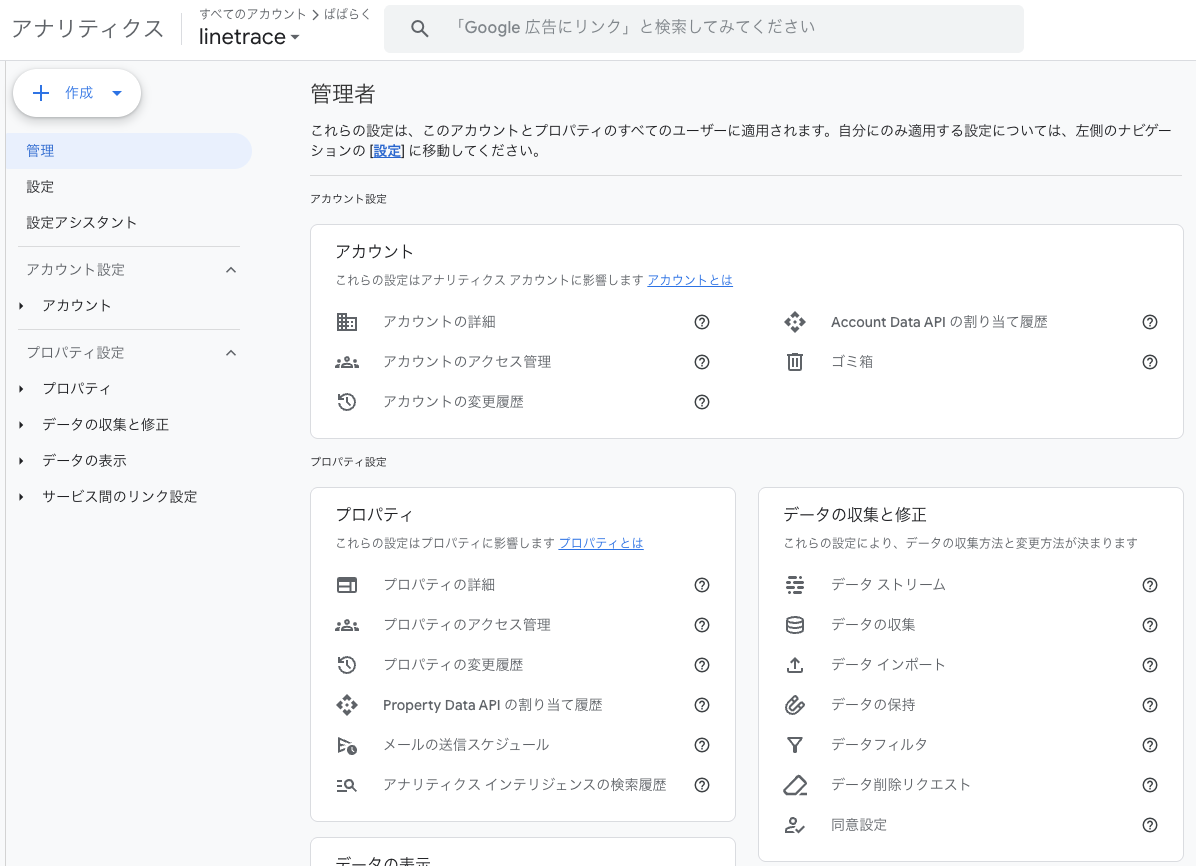
- 左下の 「管理」(歯車アイコン)→ 「データストリーム」 をクリック
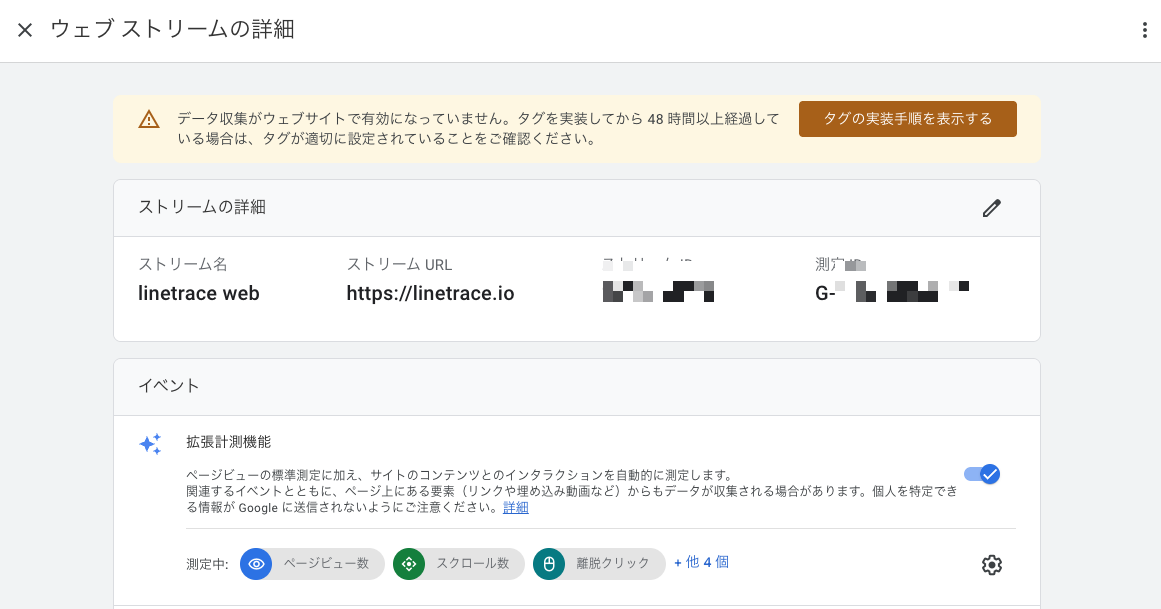
- 対象のウェブストリームを選択
- 「測定ID」 をコピー(例:
G-XXXXXXXXXX)
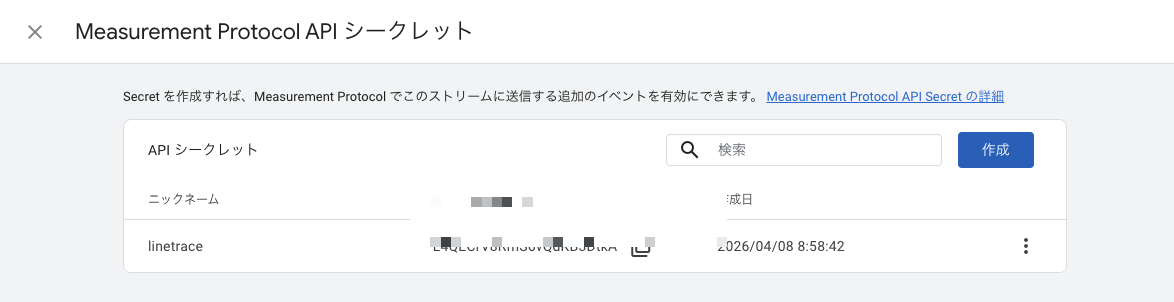
API Secretを発行する
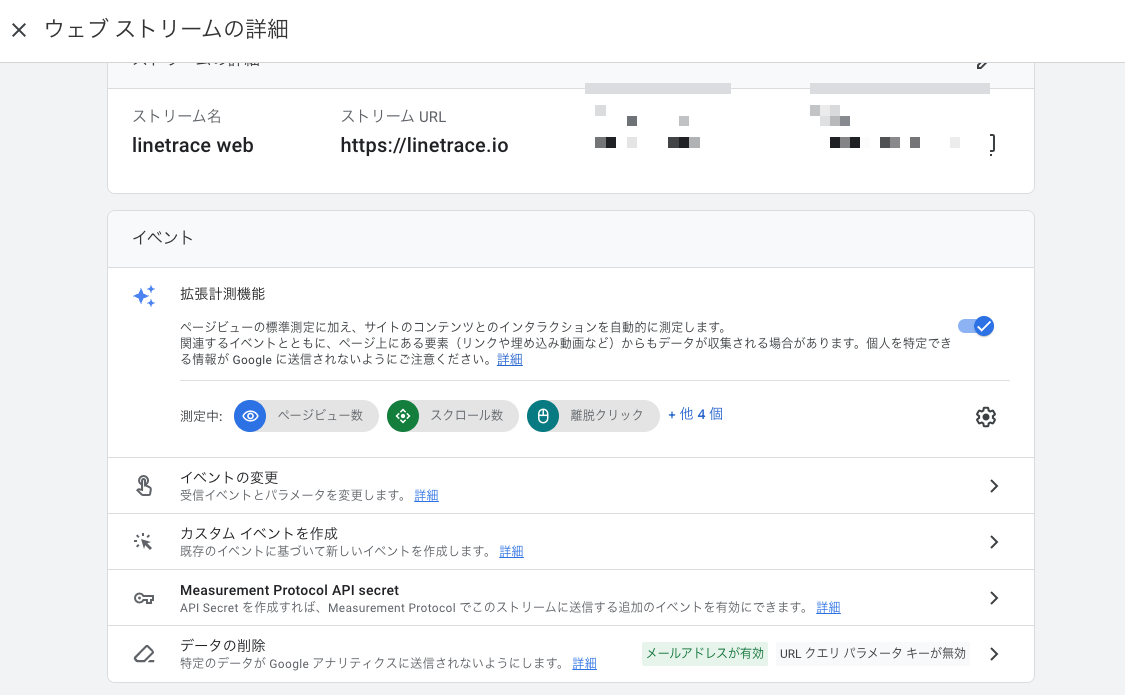
- 同じデータストリーム設定画面で 「Measurement Protocol API secret」 を開く
- 「作成」 をクリック → ニックネームに「Linetrace」と入力して作成
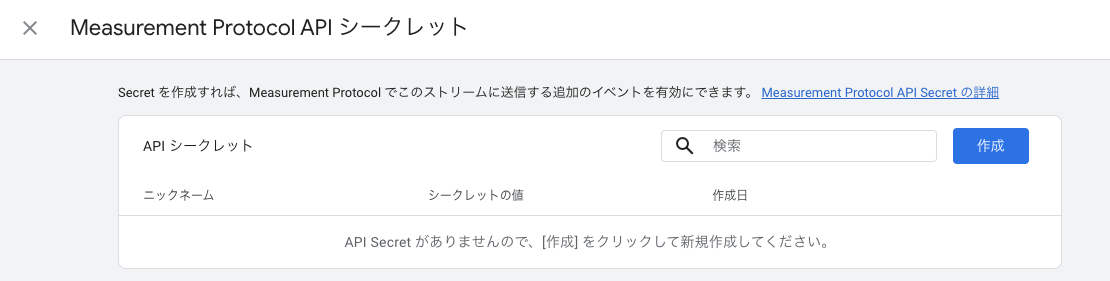
- 表示された 「シークレット値」 をコピー
Linetraceに設定する
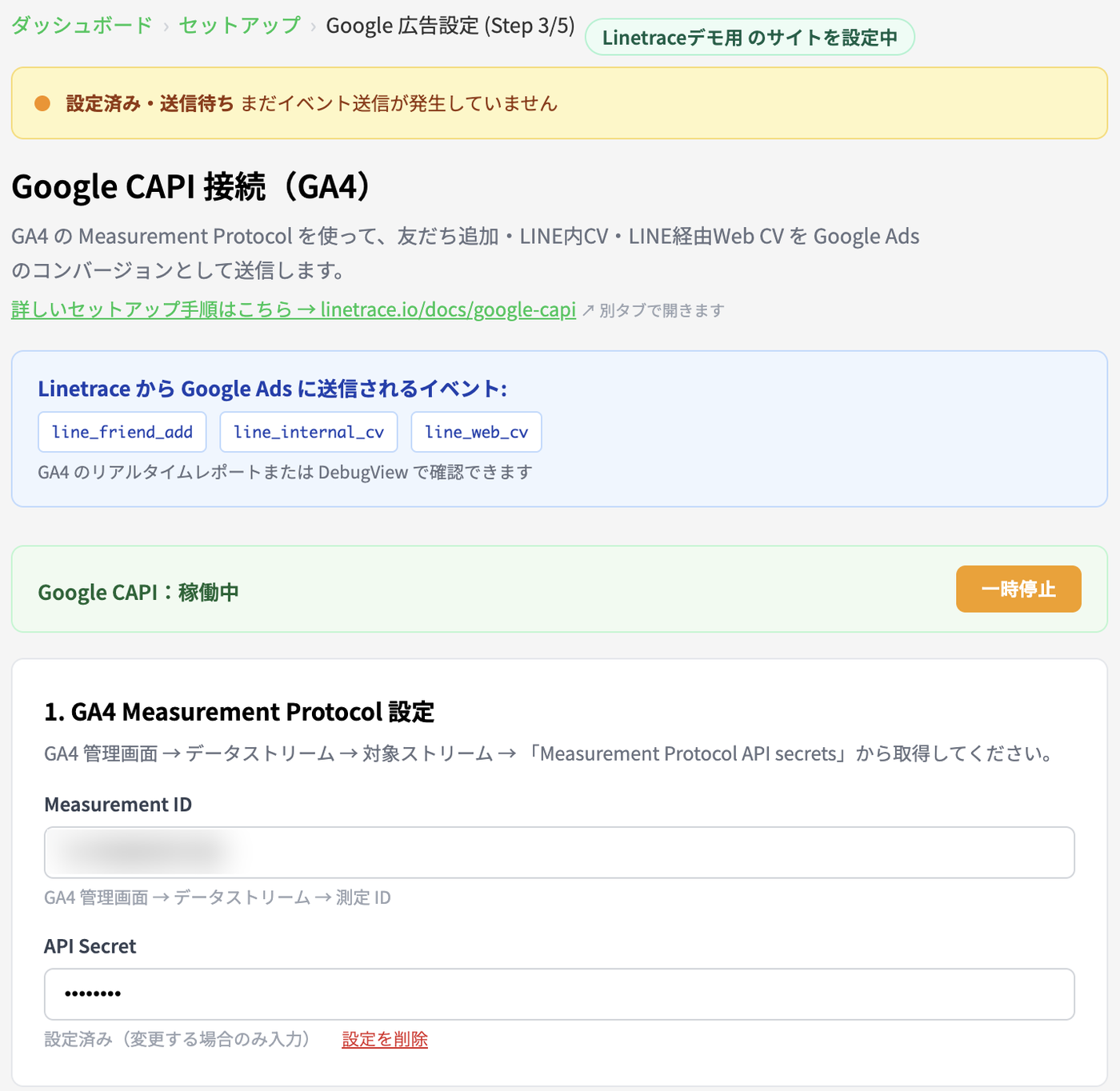
- Linetraceの設定画面(コンバージョンAPIタブ)を開く
- 「測定ID」 と 「API Secret」 を入力して 「保存」
Step 2|テスト送信してGA4で確認する
テスト送信では実際のユーザーデータは送信されません。ダミーデータでAPIの疎通確認のみ行います。
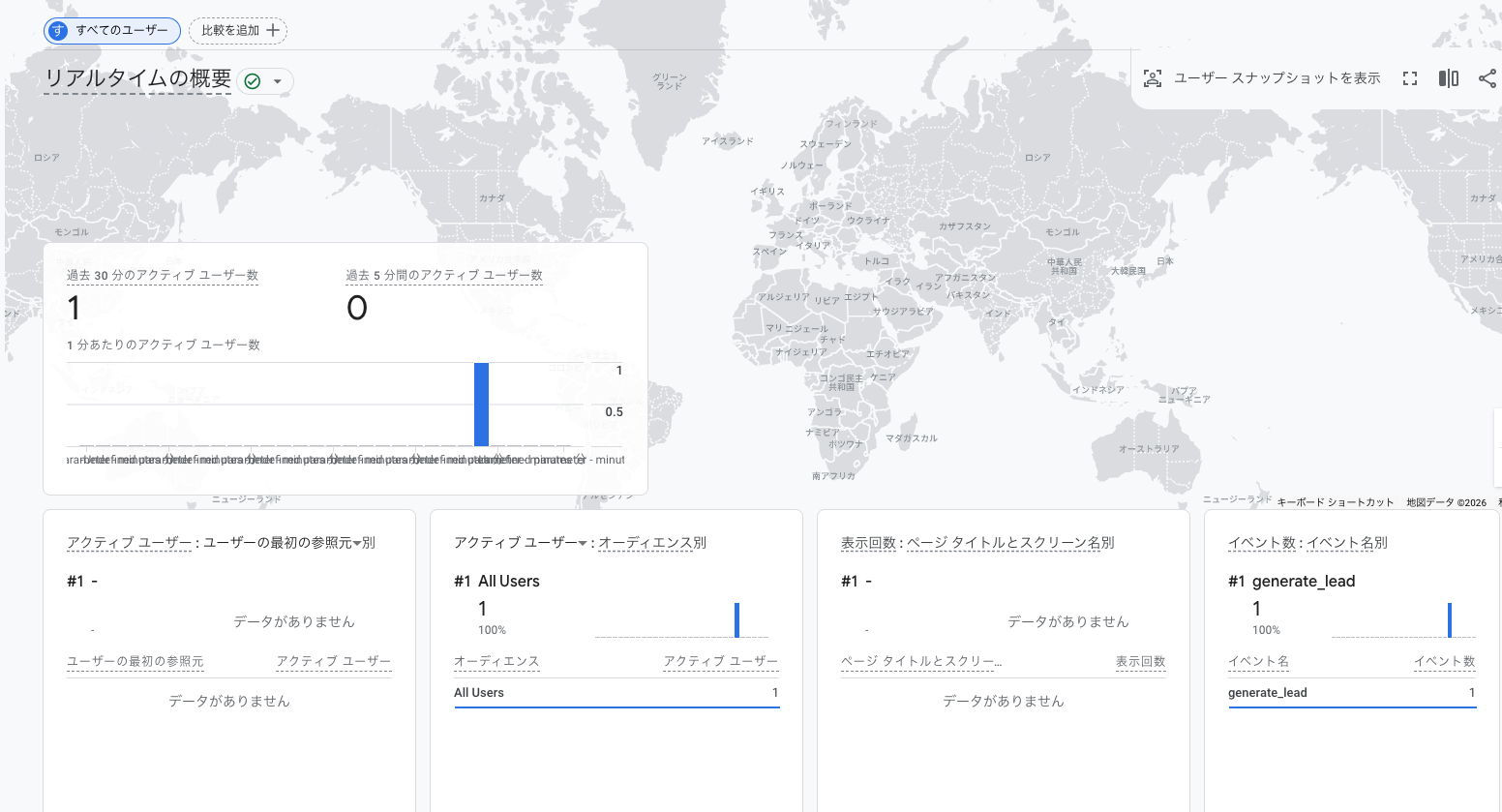
- GA4 → レポート → 「リアルタイムの概要」 を開いておく
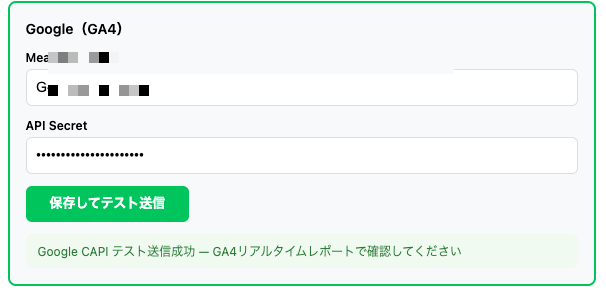
- Linetraceの設定画面で 「テスト送信」 ボタンをクリック
- 「正常に送信されました」と表示されることを確認
- GA4「リアルタイムの概要」画面に戻り、1〜2分待つ
line_friend_addイベントが表示されていれば成功
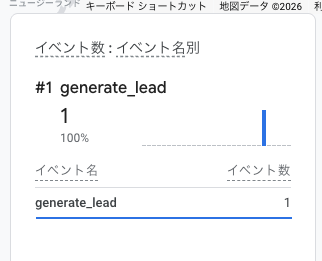
line_friend_addが表示されない場合:
① 測定IDが
② API Secretのシークレット値(長い英数字)が正しくコピーされているか確認
③ テスト送信後、最大3分ほど待ってからリロード
④ それでも表示されない場合はサポートへ。DB上のログで送信成功を確認します。
① 測定IDが
G-XXXXXXXXXX の形式になっているか確認② API Secretのシークレット値(長い英数字)が正しくコピーされているか確認
③ テスト送信後、最大3分ほど待ってからリロード
④ それでも表示されない場合はサポートへ。DB上のログで送信成功を確認します。
実際の友だち追加・LINE内CVがGA4に出ない場合(仕様の確認):
Linetraceはコンバージョンを「ユーザーが流入した広告媒体にのみ」送信する設計です。GA4(Google)へは Google広告クリック(gclid)が紐づくCV・友だち追加のみ 送信されます。直接流入・他媒体(Meta/Yahoo)経由・手動テストなど、gclidが紐づかないイベントはGA4には送信されません(=正常な仕様です)。
実イベントでGA4に表示させて確認したい場合は、Google広告のリンク(gclid付きURL)から流入して操作してください。なお上記の「テスト送信」ボタンは疎通確認用にダミーを強制送信するため、gclidの有無に関わらず表示されます。
Linetraceはコンバージョンを「ユーザーが流入した広告媒体にのみ」送信する設計です。GA4(Google)へは Google広告クリック(gclid)が紐づくCV・友だち追加のみ 送信されます。直接流入・他媒体(Meta/Yahoo)経由・手動テストなど、gclidが紐づかないイベントはGA4には送信されません(=正常な仕様です)。
実イベントでGA4に表示させて確認したい場合は、Google広告のリンク(gclid付きURL)から流入して操作してください。なお上記の「テスト送信」ボタンは疎通確認用にダミーを強制送信するため、gclidの有無に関わらず表示されます。
Step 3|GA4とGoogle広告を連携してコンバージョンをインポートする
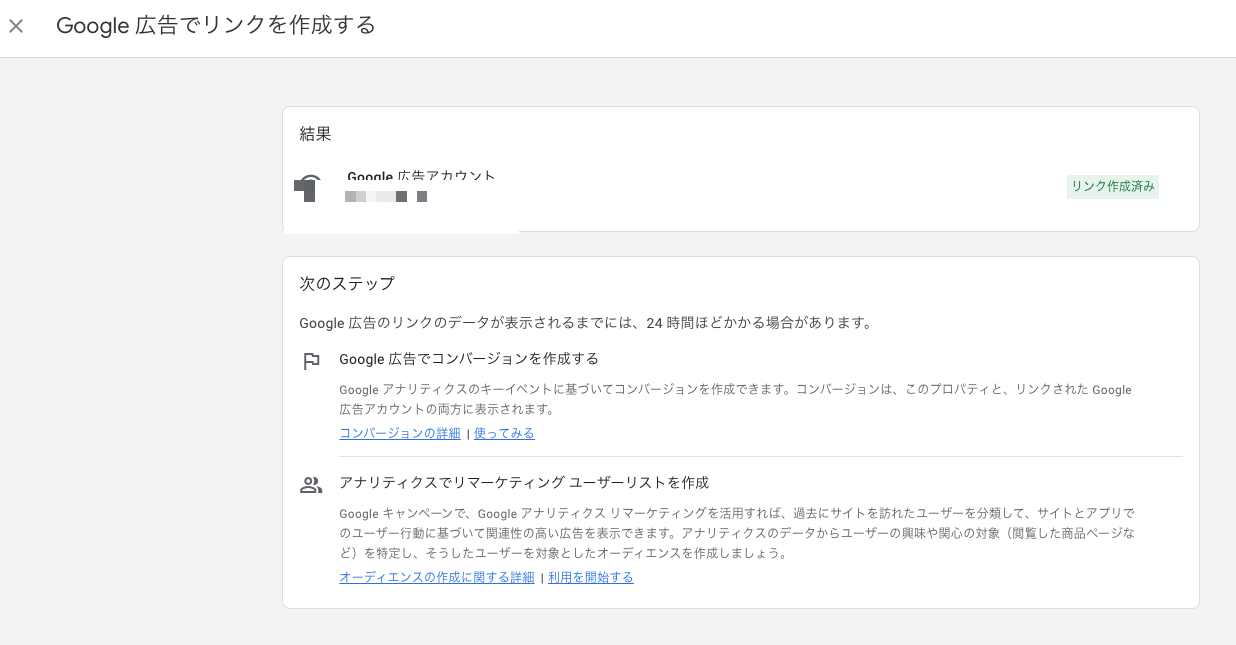
この手順でGA4のイベントがGoogle広告の最適化シグナルとして使えるようになります。
① GA4とGoogle広告をリンクする
- GA4 → 左下の 「管理」 をクリック
- 「Google広告とのリンク」 をクリック
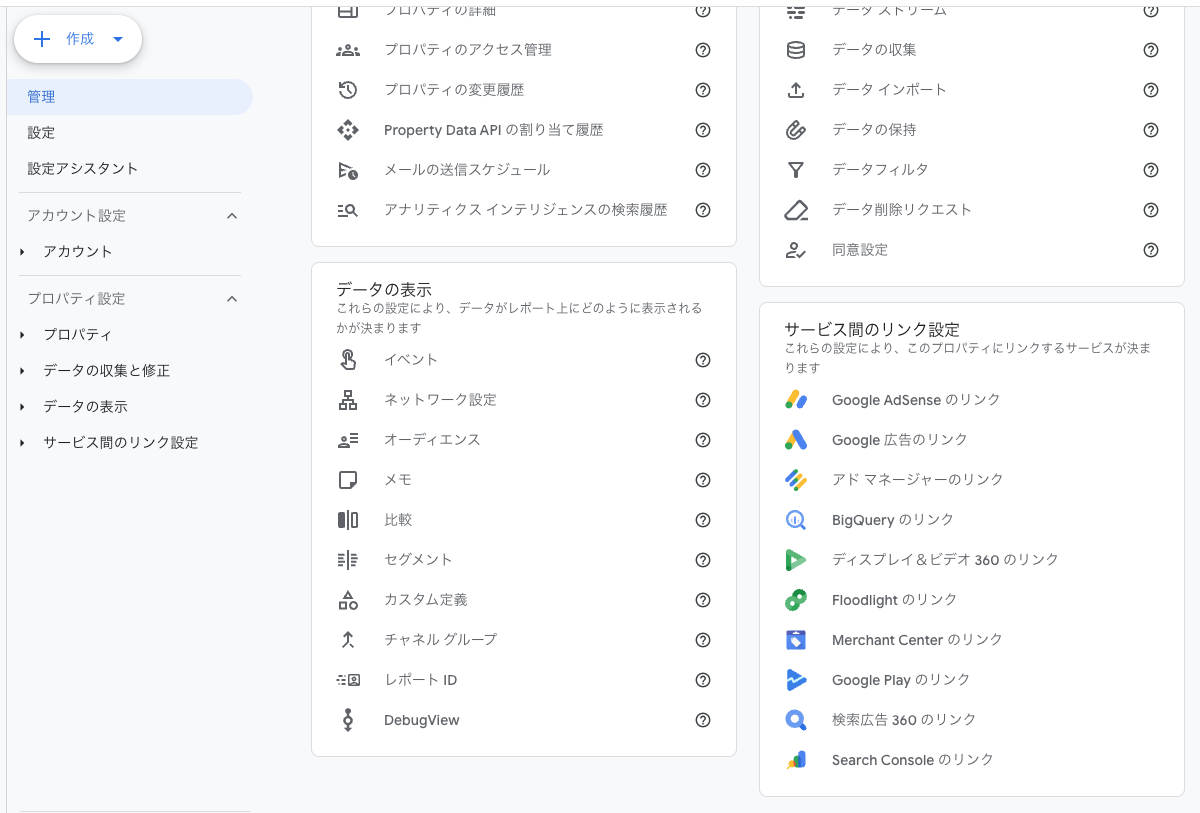
- 「リンク」 をクリック → 対象のGoogle広告アカウントを選択
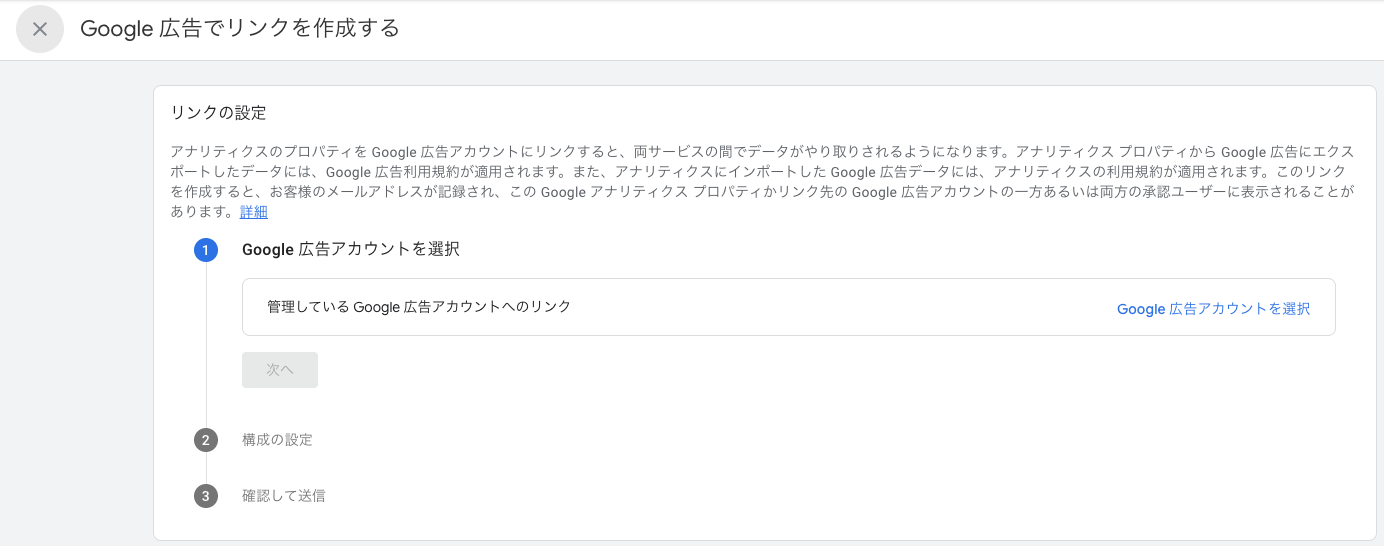
- 「確認」 →「次へ」→ 「送信」 でリンク完了
② line_friend_addをコンバージョンに設定する
- GA4 → 左メニュー 「管理」 → 「イベント」 をクリック
- イベント一覧から
line_friend_addを見つける
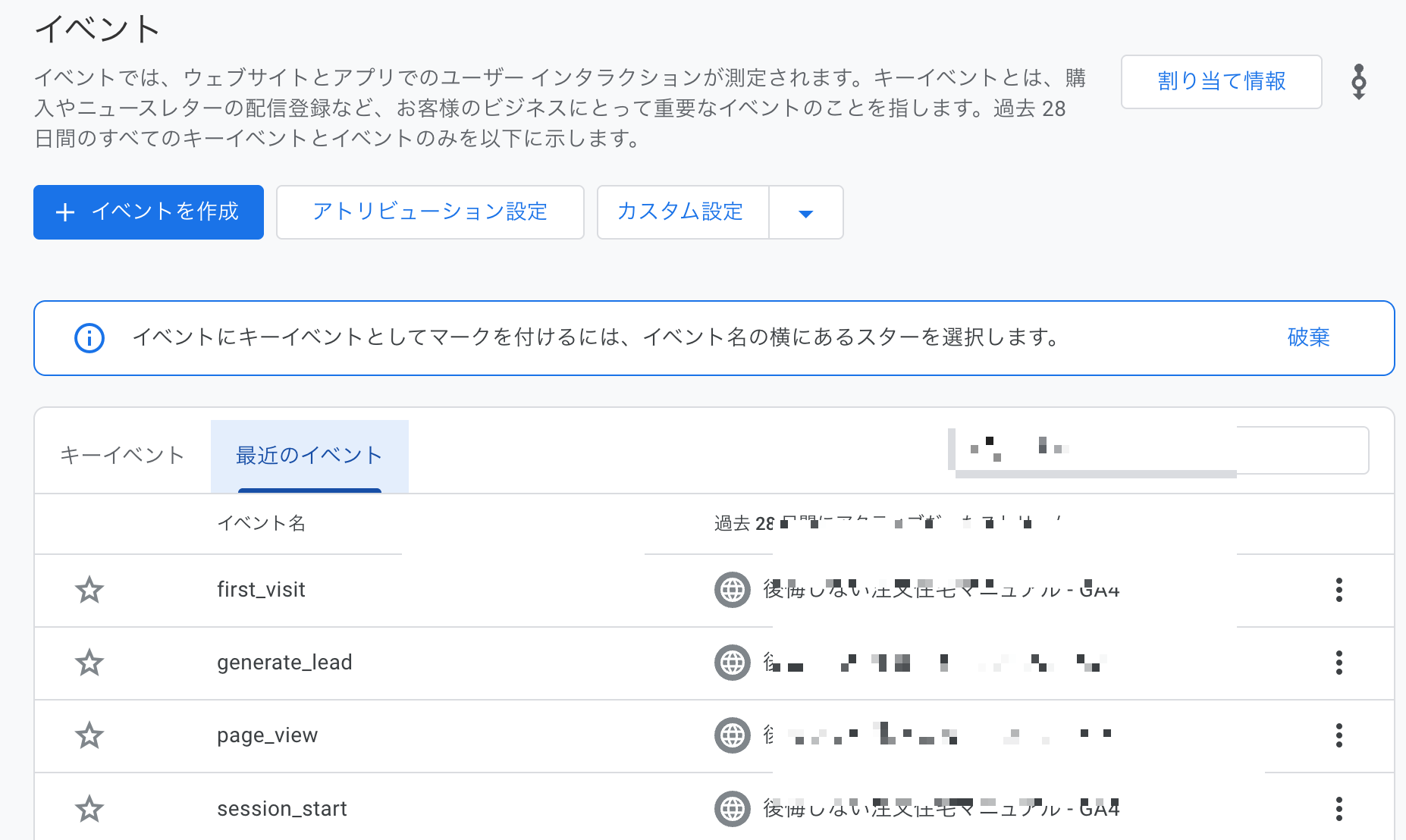
- スターを選択し、キーイベントに設定する
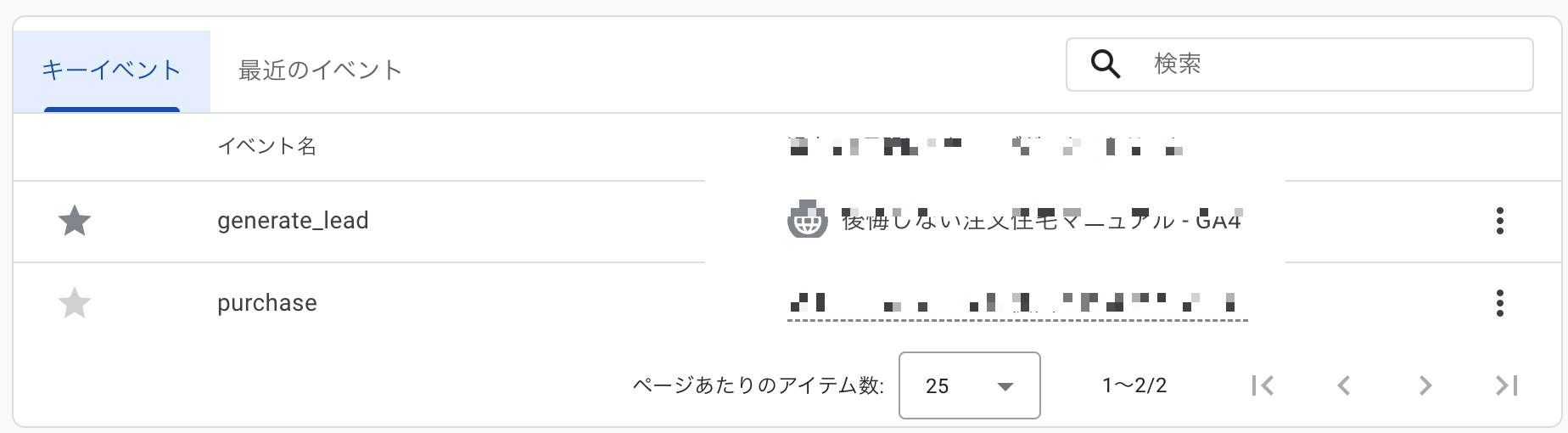
イベント名について:
テスト送信・本番ともに
Google広告のコンバージョン設定では
テスト送信・本番ともに
line_friend_add というイベント名でGA4に送信されます。Google広告のコンバージョン設定では
line_friend_add をキーイベントに設定してください。line_friend_add がイベント一覧に表示されない場合は、実際にGoogle広告経由で友だち追加が1件発生するまで待ってください。最大48時間後にイベントリストに表示されます。③ GA4のキーイベントをGoogle広告にインポートする
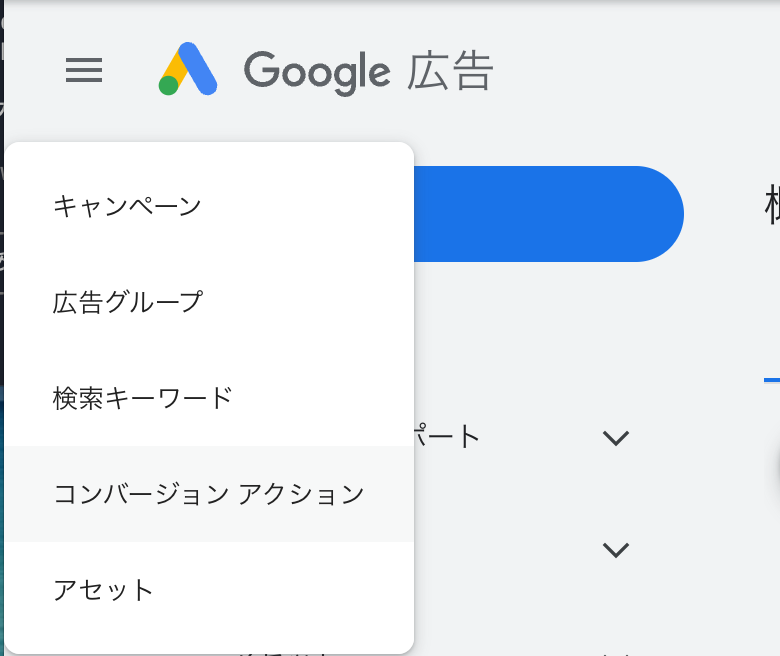
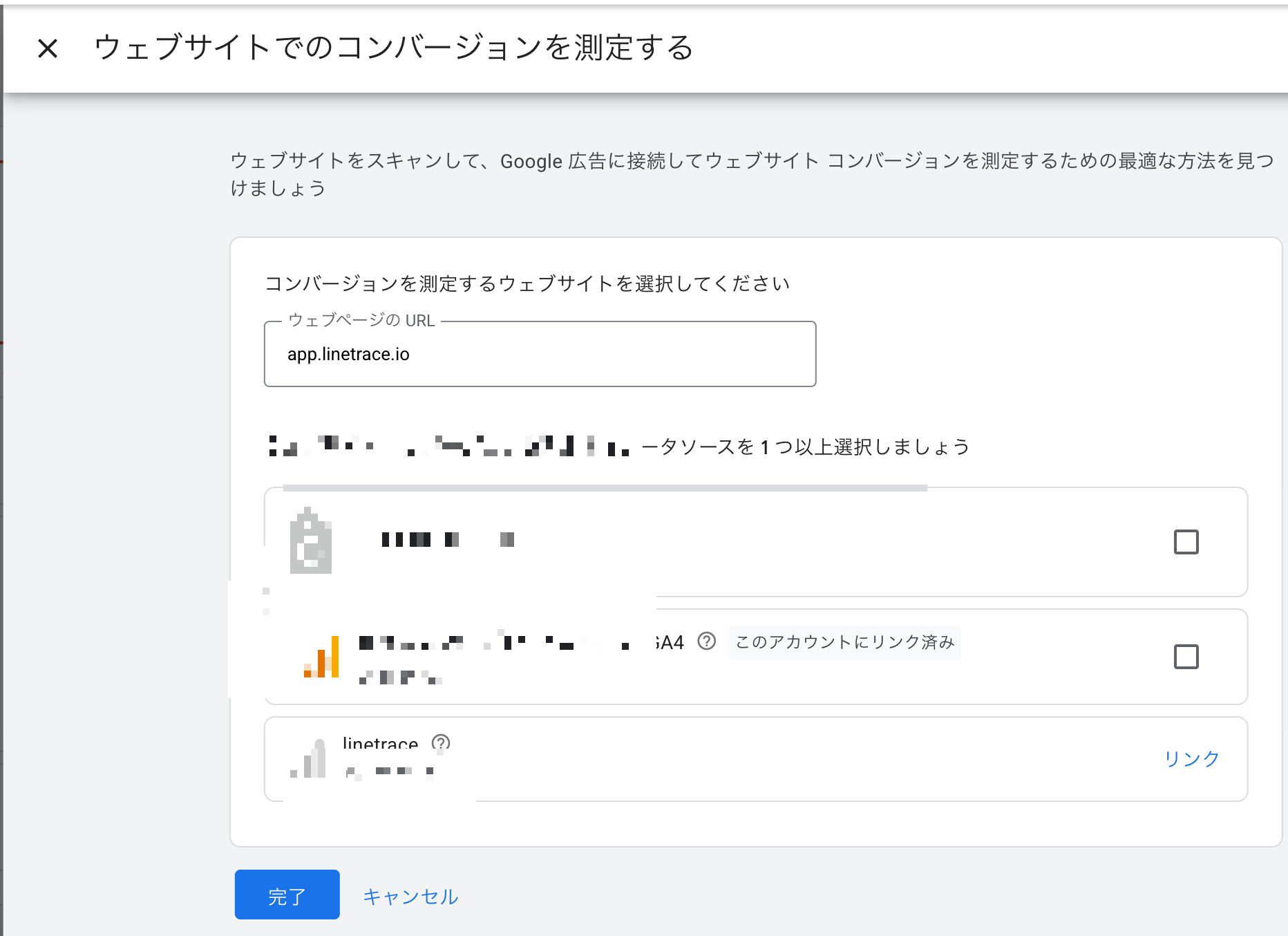
- Google広告管理画面の左メニュー 「作成」 → 「コンバージョンアクション」 をクリック
- 「Webサイトで発生したコンバージョン」を選択
- URLに
app.linetrace.ioを入れてスキャン
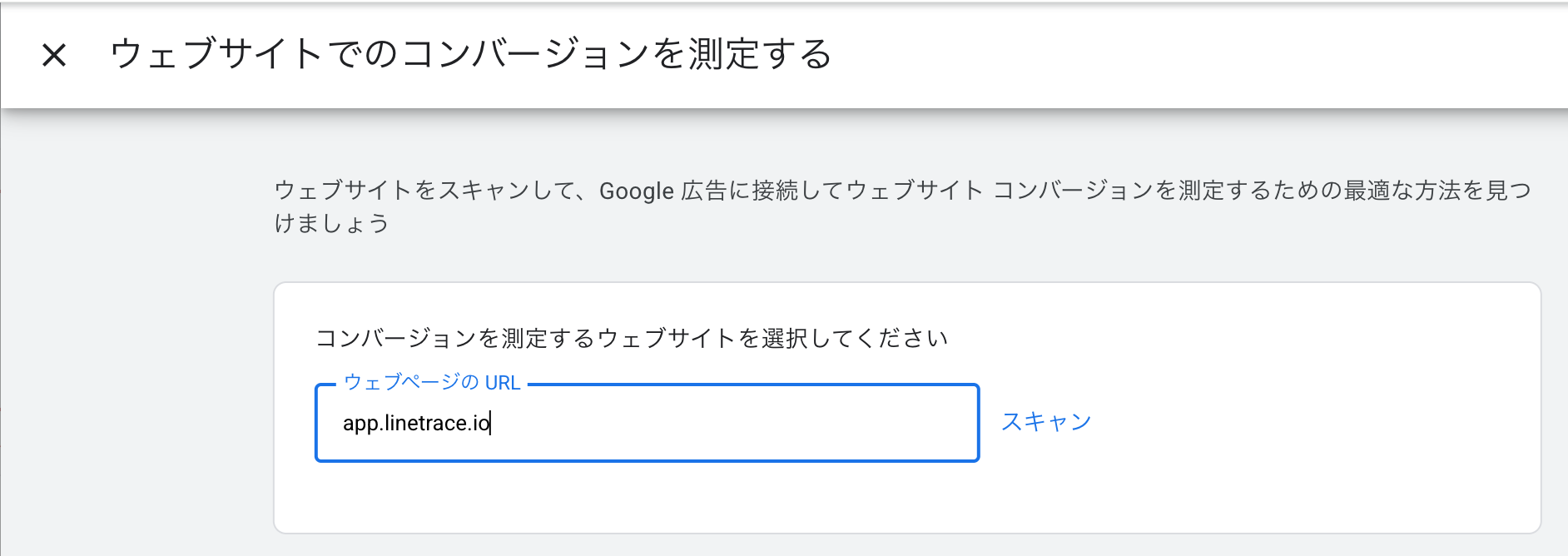
- Google広告と連携済みのGA4アカウントを選択し、完了 → 保存して次へ
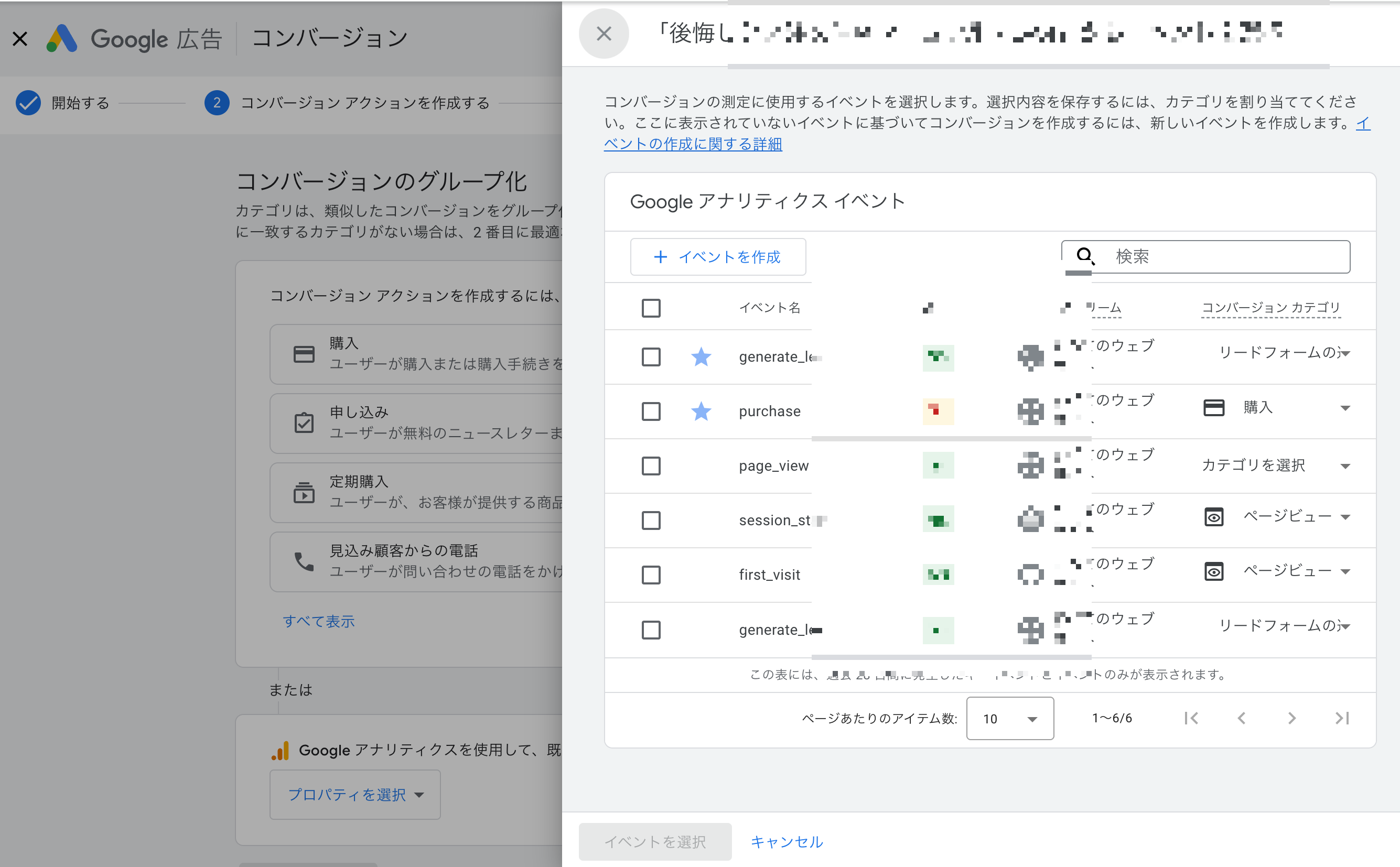
- Googleアナリティクス 「プロパティを選択」 →
line_friend_addにチェックを入れて「イベントを選択」
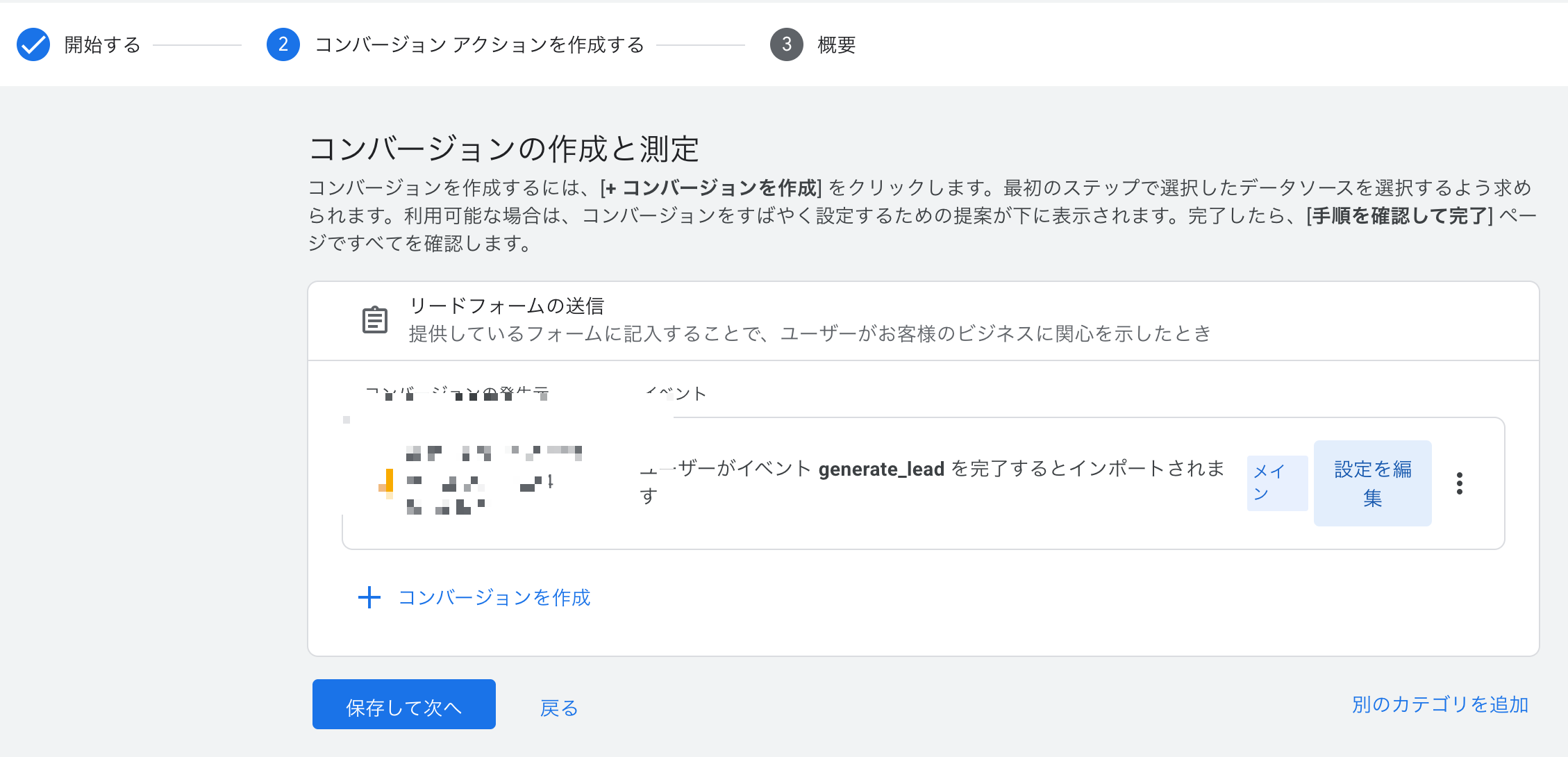
- コンバージョンの発生元・イベントを確認して 「保存して次へ」
うまく作成・保存できない場合
GA4のキーイベント化とリンクが完了していても、ログイン中のGoogleアカウントが対象の広告アカウントに対して十分な権限を持っていないことが原因のことがあります。別のGoogleアカウントでログインし直してお試しください。
特に複数のGoogleアカウントやMCCを利用している場合、ブラウザのアカウント切り替えで解決することがあります。
GA4のキーイベント化とリンクが完了していても、ログイン中のGoogleアカウントが対象の広告アカウントに対して十分な権限を持っていないことが原因のことがあります。別のGoogleアカウントでログインし直してお試しください。
特に複数のGoogleアカウントやMCCを利用している場合、ブラウザのアカウント切り替えで解決することがあります。
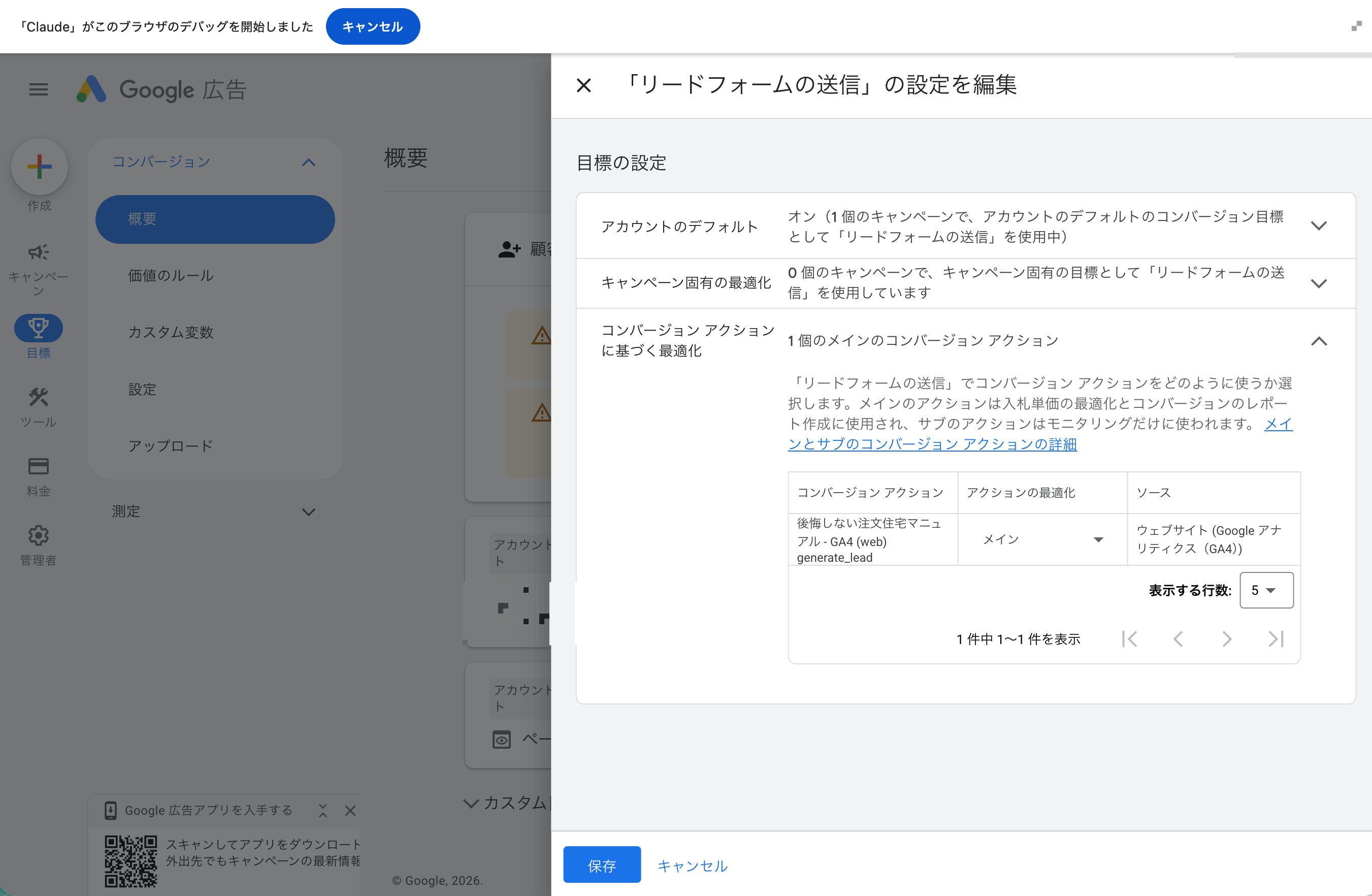
Step 4|設定を確認する
- 左メニュー 「目標」 → 「コンバージョン」 → 「概要」 をクリック
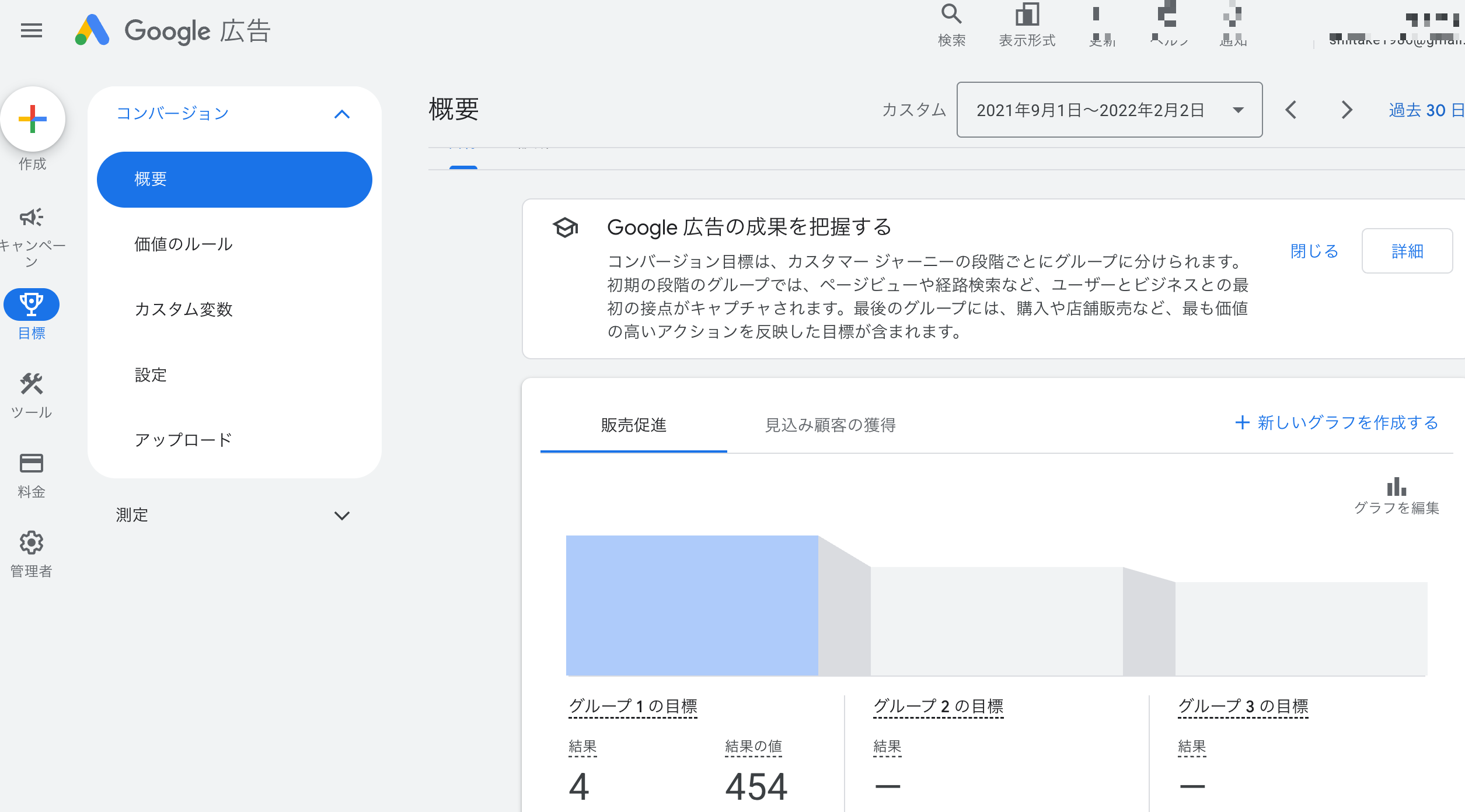
- 下にスクロールし、目標を編集をクリック
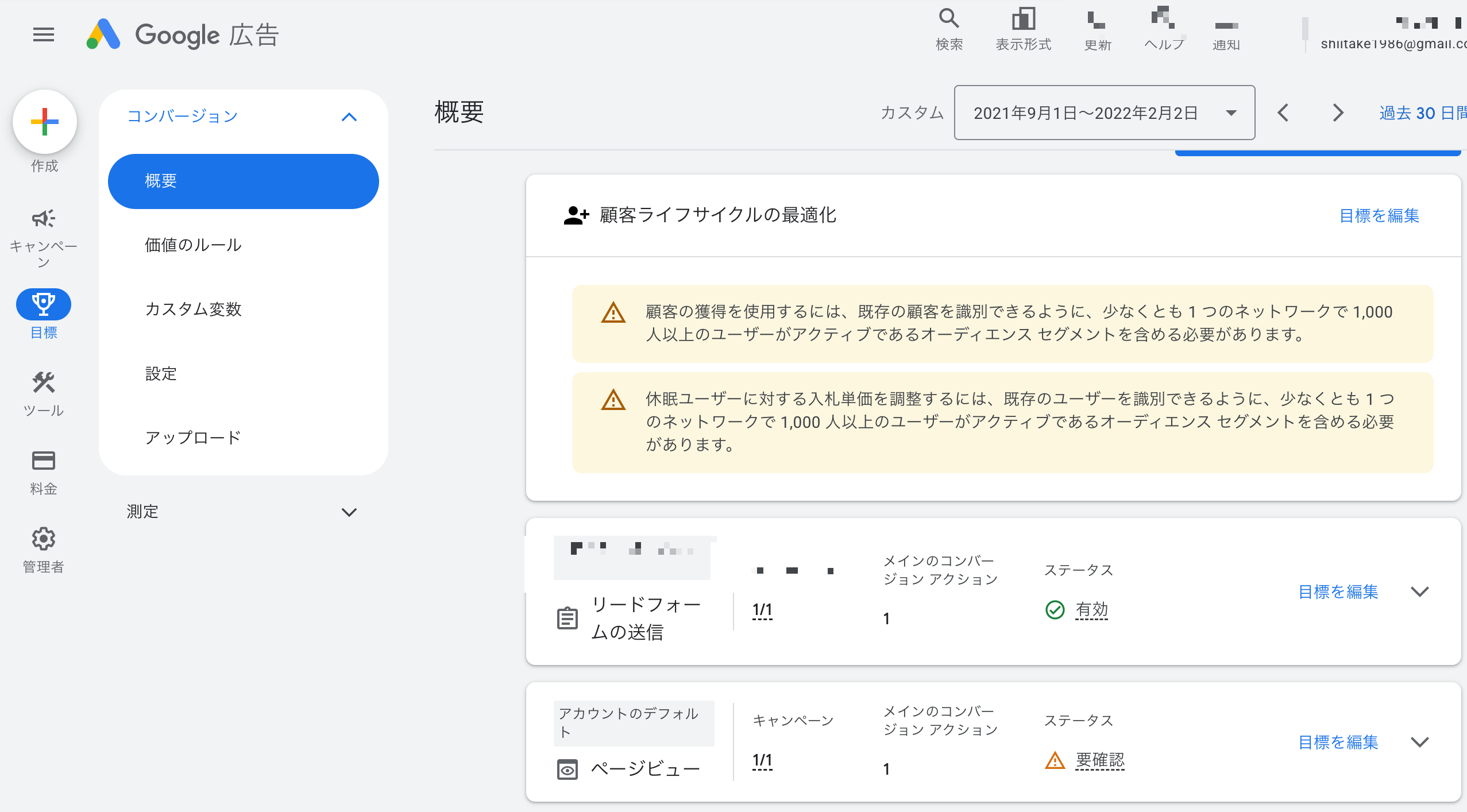
line_friend_addがリストに表示されていればOKline_friend_addの目標のステータスが有効になっているのを確認(最大24時間必要)
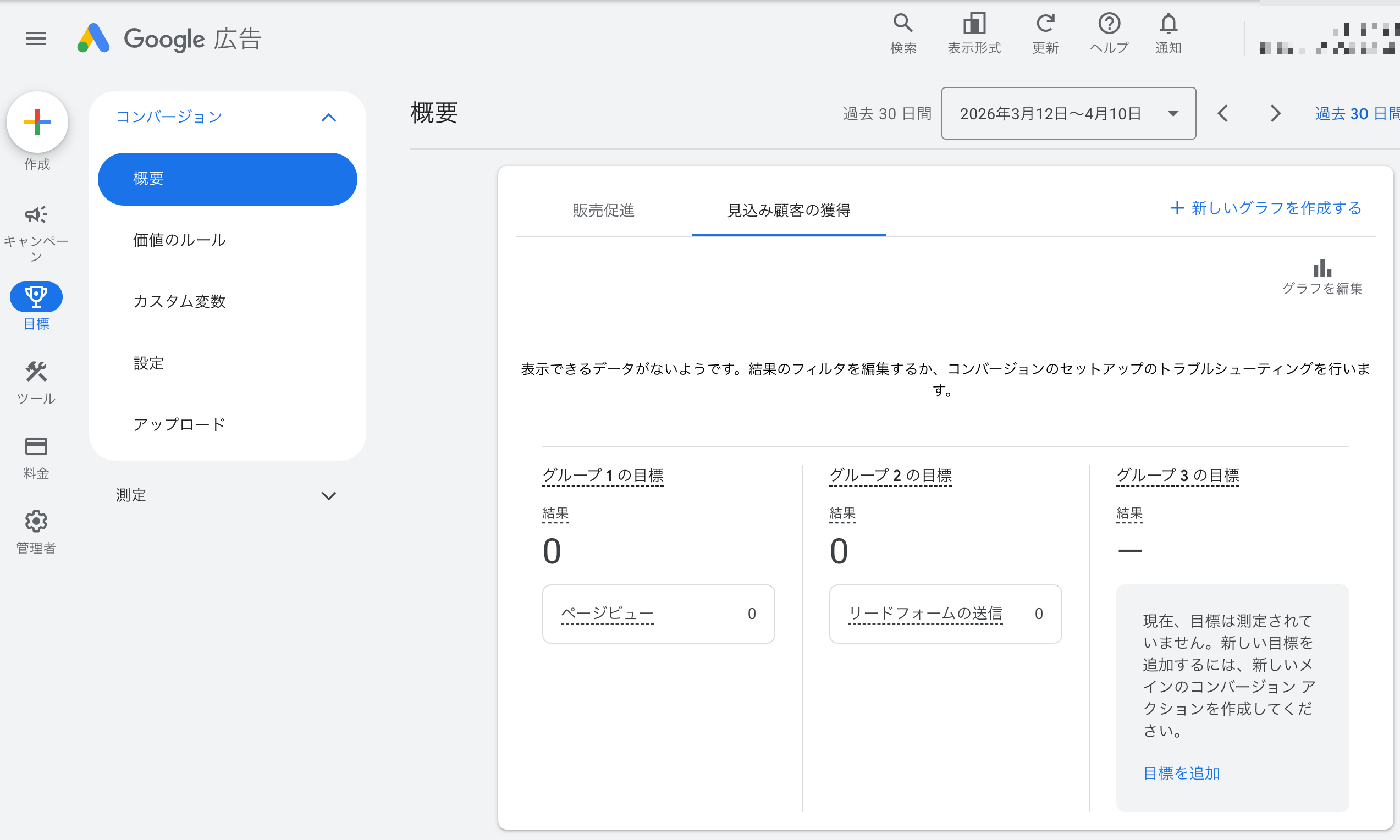
Step 5|コンバージョンが計測されているか確認する
- 広告経由で友だち追加が発生したCV数は、Google広告 → 「目標」 → 「コンバージョン」 → 「概要」 から確認できます。
コンバージョンが記録されない場合:
① Google広告へのインポートが完了してから最低1時間待つ
② GA4のコンバージョン設定が有効になっているか確認(有効化後24時間かかることがある)
③ Linetraceのダッシュボードで友だち追加が計測されているか確認
① Google広告へのインポートが完了してから最低1時間待つ
② GA4のコンバージョン設定が有効になっているか確認(有効化後24時間かかることがある)
③ Linetraceのダッシュボードで友だち追加が計測されているか確認
設定完了
これでGoogle広告のコンバージョン計測が有効になりました。友だち追加が発生するとGA4経由でGoogle広告に最適化シグナルが送信されます。
NEW
反映ラグを数分に短縮したい方へ
GA4経由では反映に4〜6時間かかりますが、Google Ads 直接送信(Data Manager API)を設定すると数分に短縮できます。