GA4 Measurement Protocol 経由でGoogle広告にLINE友だち追加・LINE内CVを送信すると、管理画面に反映されるまで4〜6時間かかります。
Google Ads Data Manager API を使った直接送信なら、反映ラグを数分に短縮できます。本記事では、その設定手順を解説します。
結論:直接送信で反映ラグを数分に短縮
| 送信方式 | 反映ラグ | 仕組み |
|---|---|---|
| GA4 Measurement Protocol(従来) | 4〜6時間 | Linetrace → GA4 → Google Ads |
| Data Manager API(直接送信) | 数分 | Linetrace → Google Ads(直接) |
直接送信を有効にしても、GA4経由の送信は並行して継続します。Google側でgclidベースの重複排除が行われるため、二重計上にはなりません。
前提条件
- Google Adsアカウントの管理者権限
- Linetraceダッシュボードへのログイン
- GA4 Measurement Protocol の設定が完了済み(設定手順はこちら)
ステップ1:Google Adsでコンバージョンアクションを作成
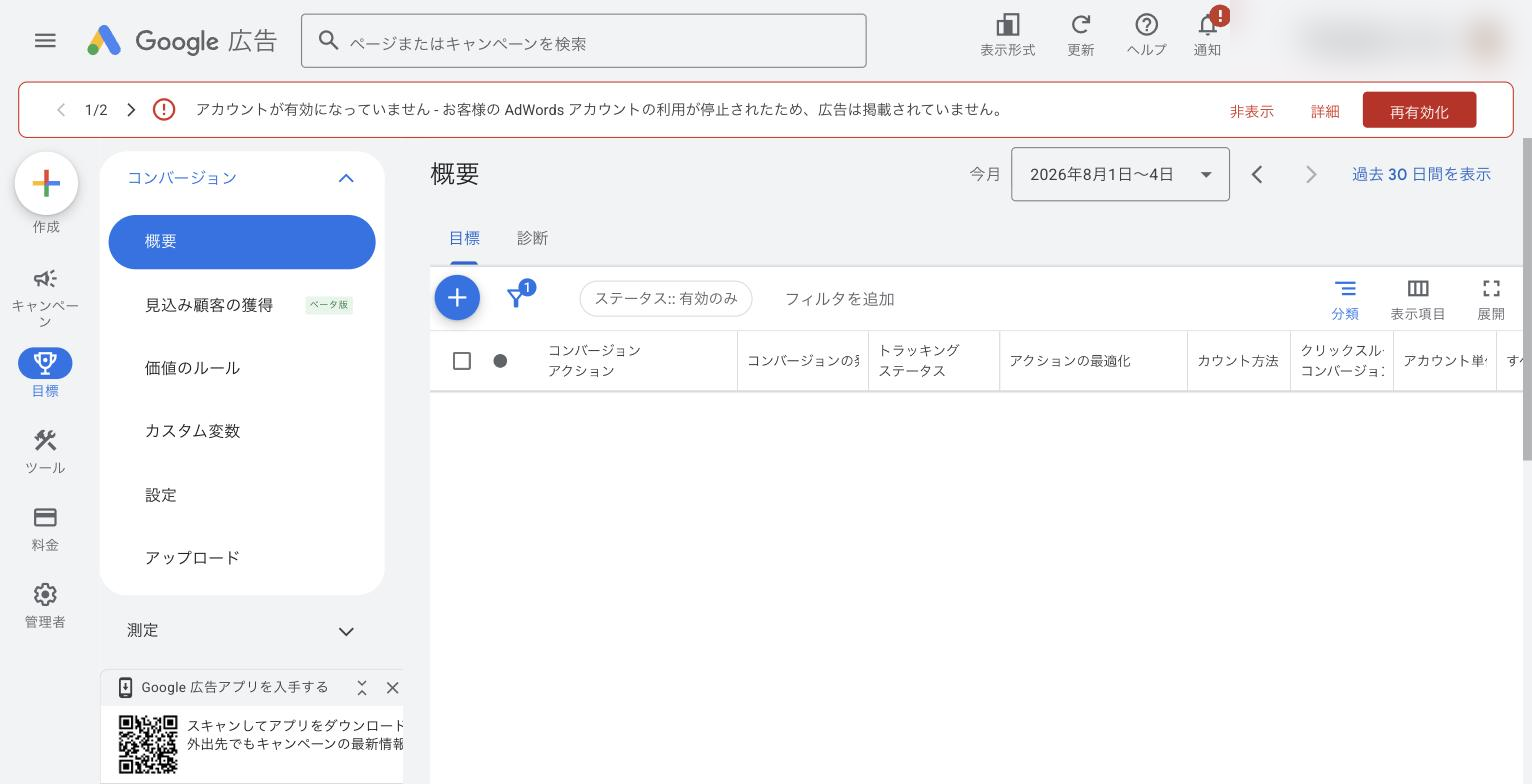
1-1. コンバージョン画面を開く
Google Ads管理画面 → 「ツールと設定」→ 「コンバージョン」を開きます。
1-2. 新しいコンバージョンアクションを作成
「+新しいコンバージョンアクション」をクリックします。
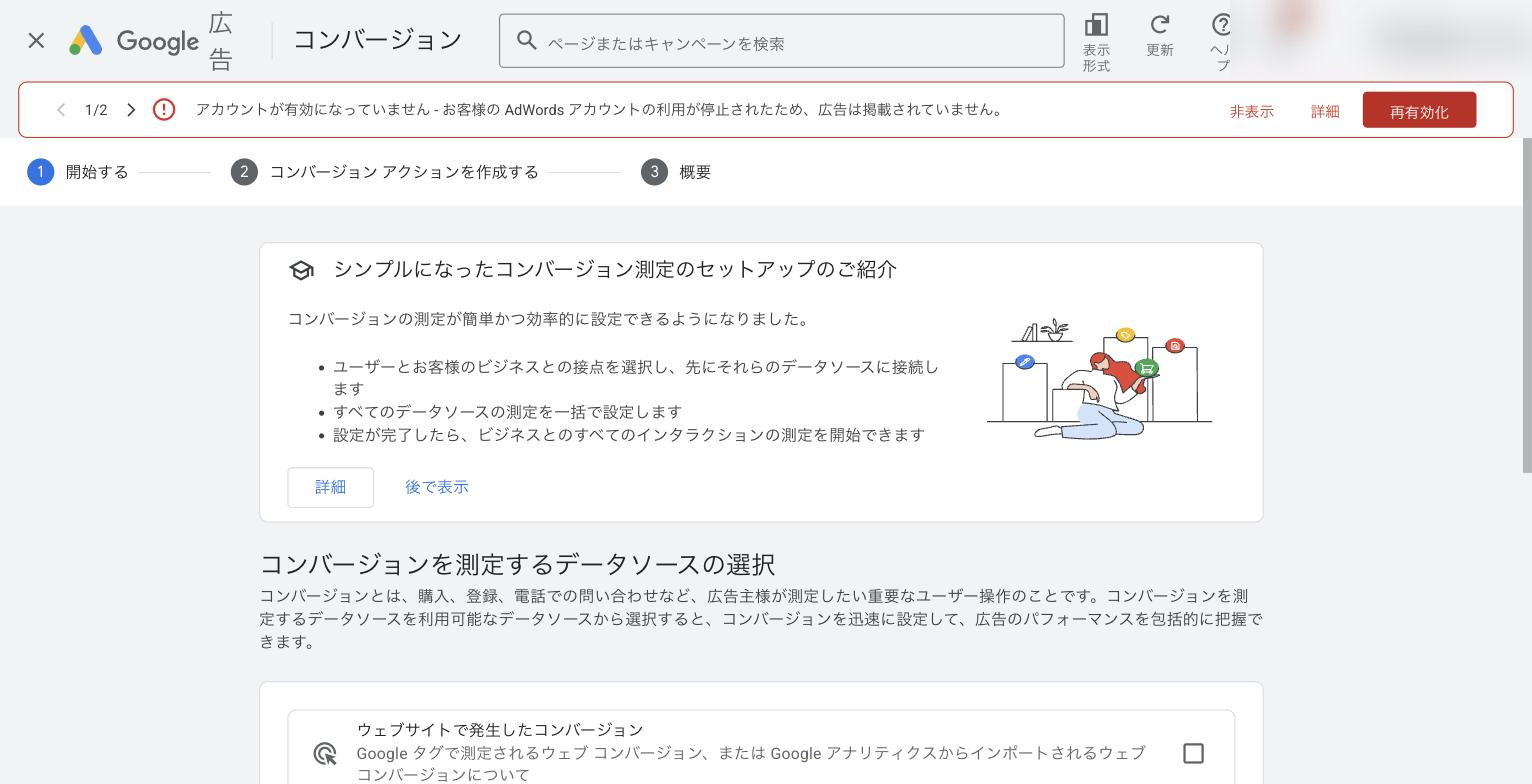
1-3. 「インポート」を選択
コンバージョンの種類を聞かれたら、「インポート」を選択します。
「オフライン コンバージョン」を選択してください(説明文に「Google Ads API の使用で測定」と記載があります)。次のステップで 「この手順を省略し、後でデータソースを設定する」 を選び、「顧客データ」の同意チェックを入れて「完了」をクリックします。 ここが最も重要なステップです。 「ウェブサイト」を選んでしまうとサーバーサイド送信ができません。必ず「オフライン コンバージョン」を選んでください。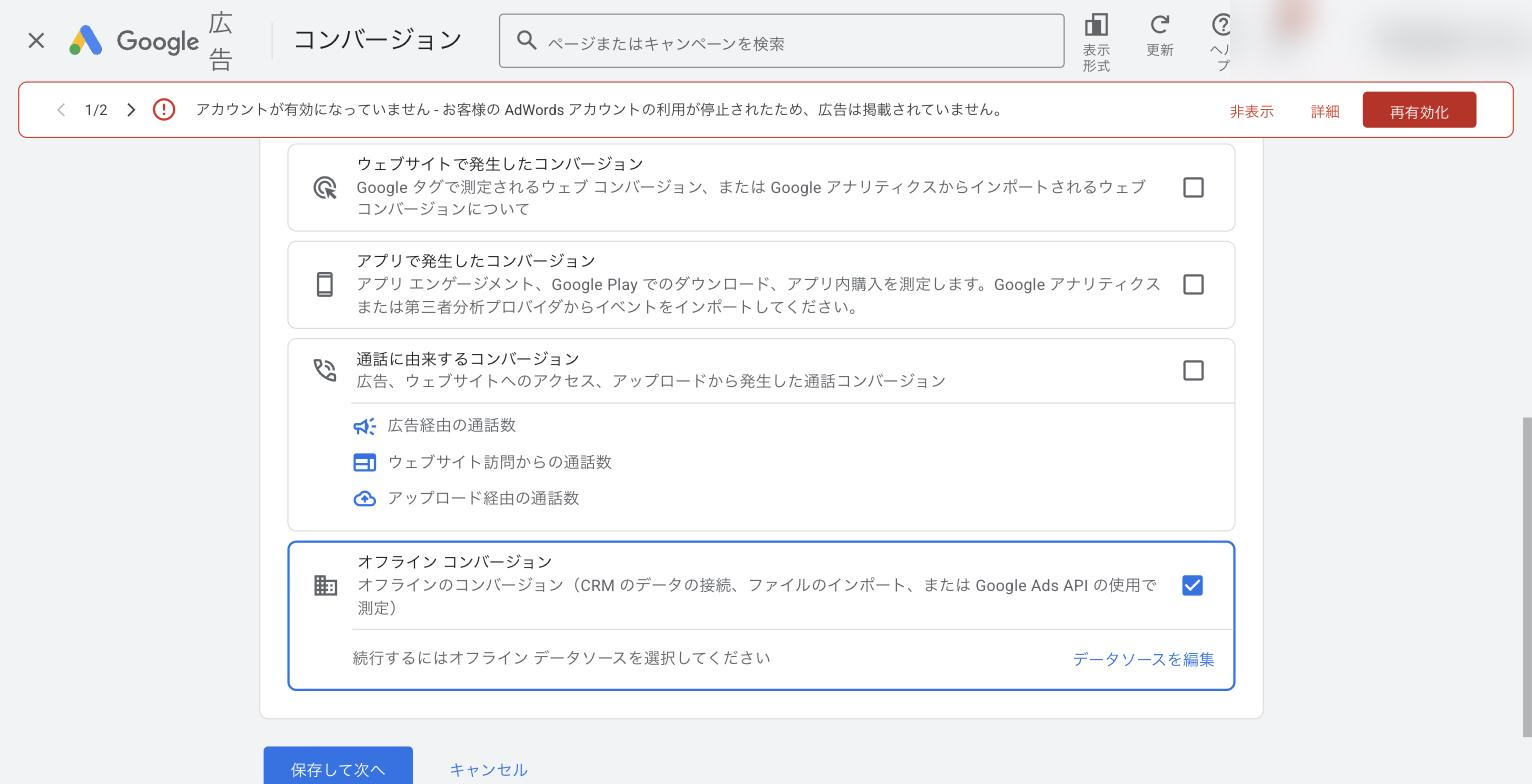
1-4. コンバージョンアクションの詳細を設定
| 項目 | 推奨設定 |
|---|---|
| 名前 | 友だち追加CV用:「LINE友だち追加」/ LINE内CV用:「LINE内CV」 |
| カテゴリ | 「見込み顧客」または「登録完了」 |
| 値 | 「コンバージョンごとに異なる値を使用」または「値を設定しない」 |
| カウント方法 | 「すべて」(同一ユーザーの複数CVもカウントする場合)or「1回」 |
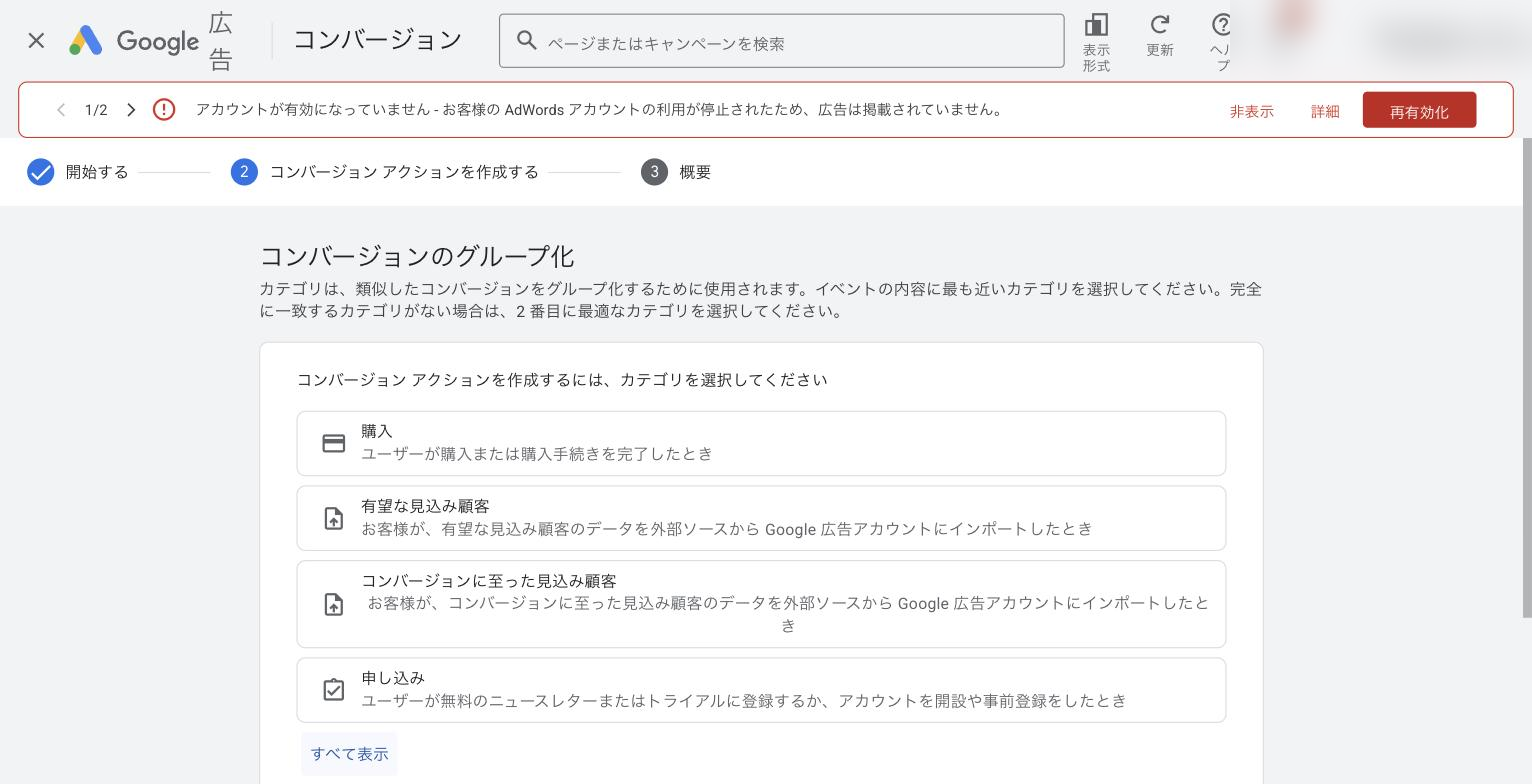
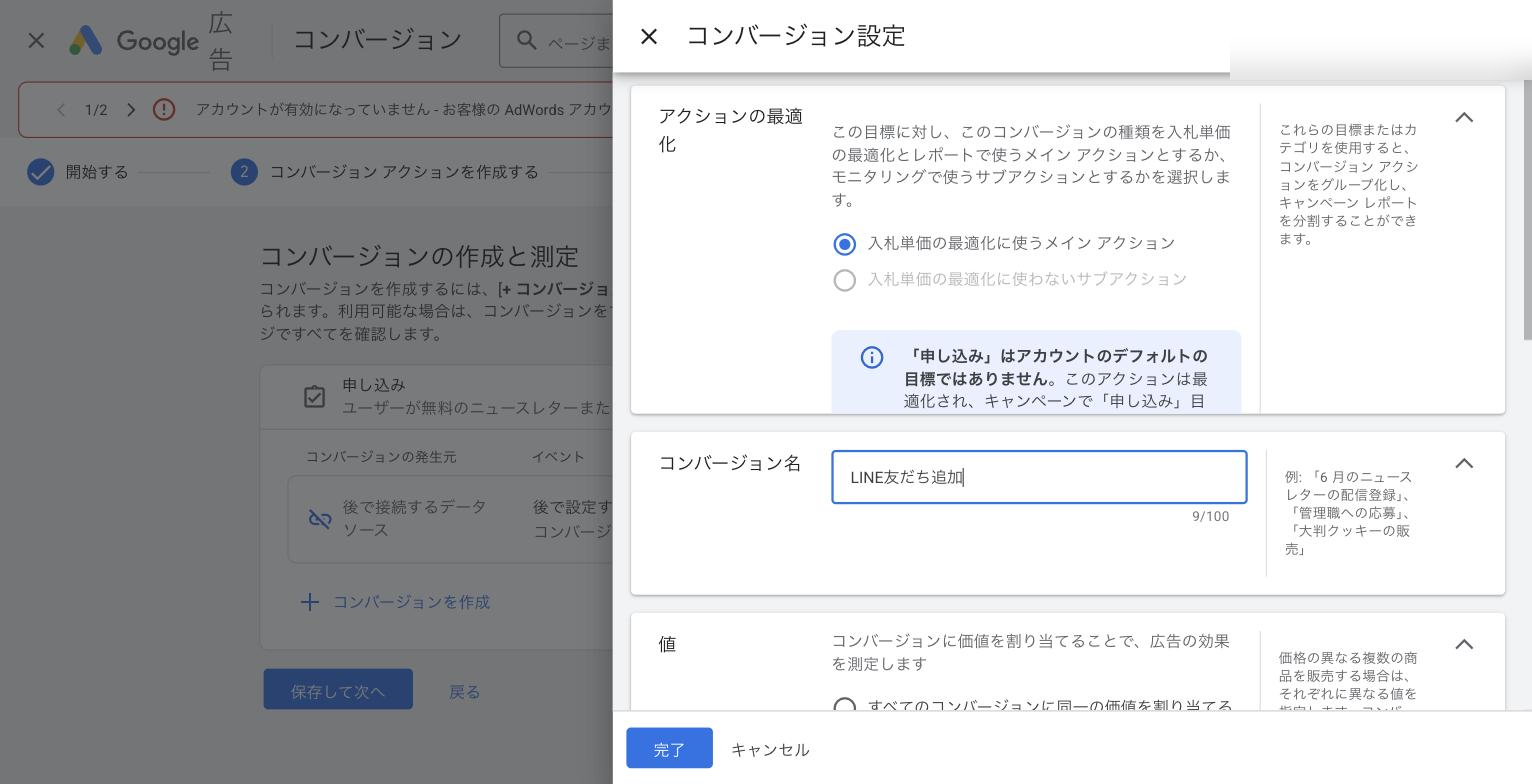
LINE内CVと友だち追加CVの両方を直接送信したい場合は、コンバージョンアクションを2つ作成してください。
1-5. Conversion Action IDを確認
コンバージョンアクションの作成が完了したら、作成したアクションの詳細画面を開きます。ブラウザのURLバーに表示されるURLの中にある ctId= の後の数字が Conversion Action ID です。
例:https://ads.google.com/aw/conversions/detail?ctId=123456789&... → ID は 123456789
> Conversion Action ID の確認方法
>
> コンバージョンアクションを作成後、そのアクションの詳細画面を開くと、ブラウザの URL バーに以下のようなアドレスが表示されます:
>
> https://ads.google.com/aw/conversions/detail?ctId=123456789&...
>
> ctId= の直後にある 数字部分(例:123456789) が Conversion Action ID です。この数字をコピーして、Linetrace の設定画面に貼り付けます。
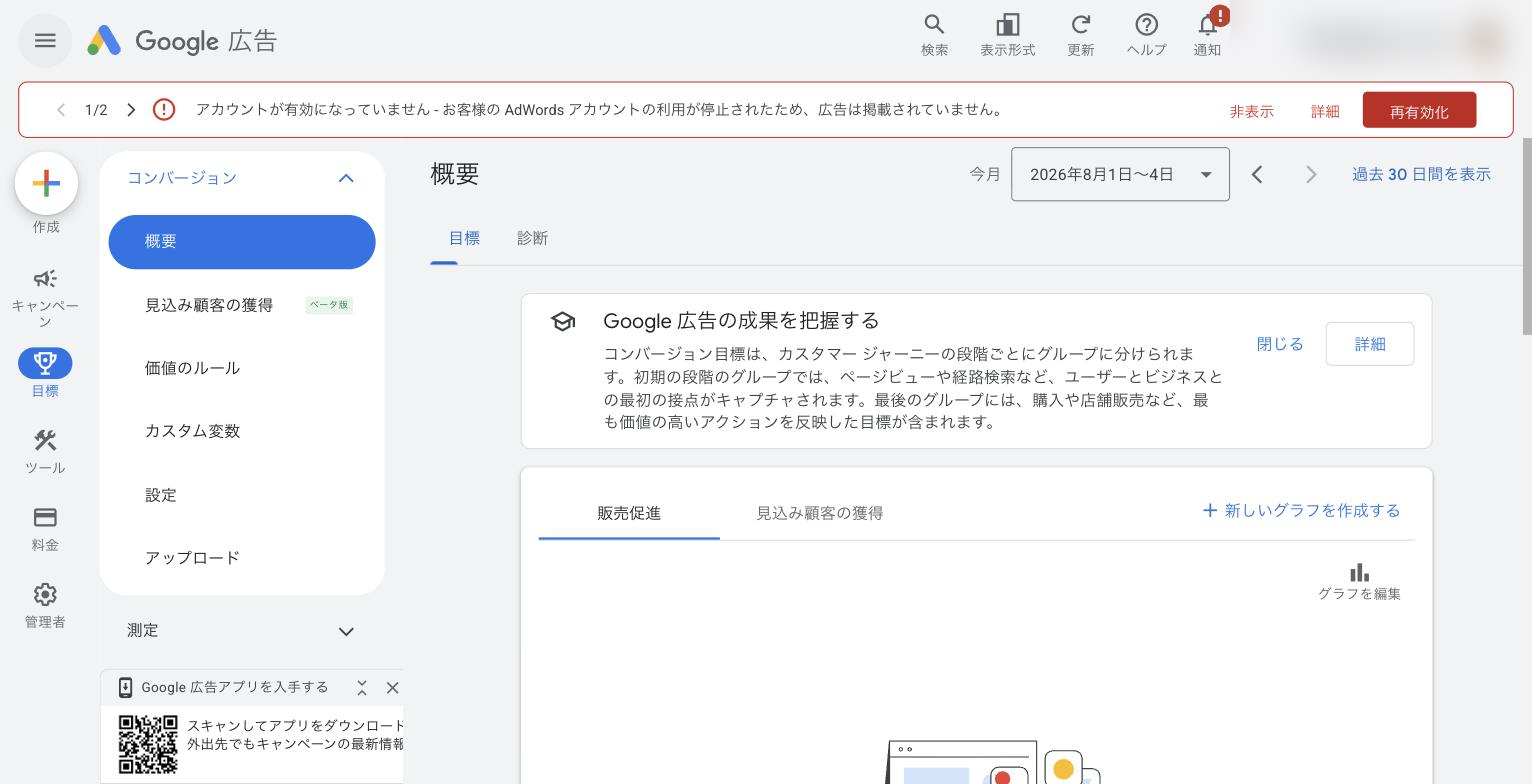
1-6. Customer IDを確認
Google Ads管理画面の右上に表示される「XXX-XXX-XXXX」形式の10桁の数字が Customer ID です。
ステップ2:LinetraceでOAuth連携
2-1. Google Ads設定画面を開く
Linetraceダッシュボード → 設定 → 「Google CAPI 接続」を開き、ページ下部の「Google Ads 直接CV送信」セクションに移動します。
2-2. Google アカウントで連携
「Google アカウントで連携する」ボタンをクリックし、Google Adsの広告を出稿しているGoogleアカウントでログインします。
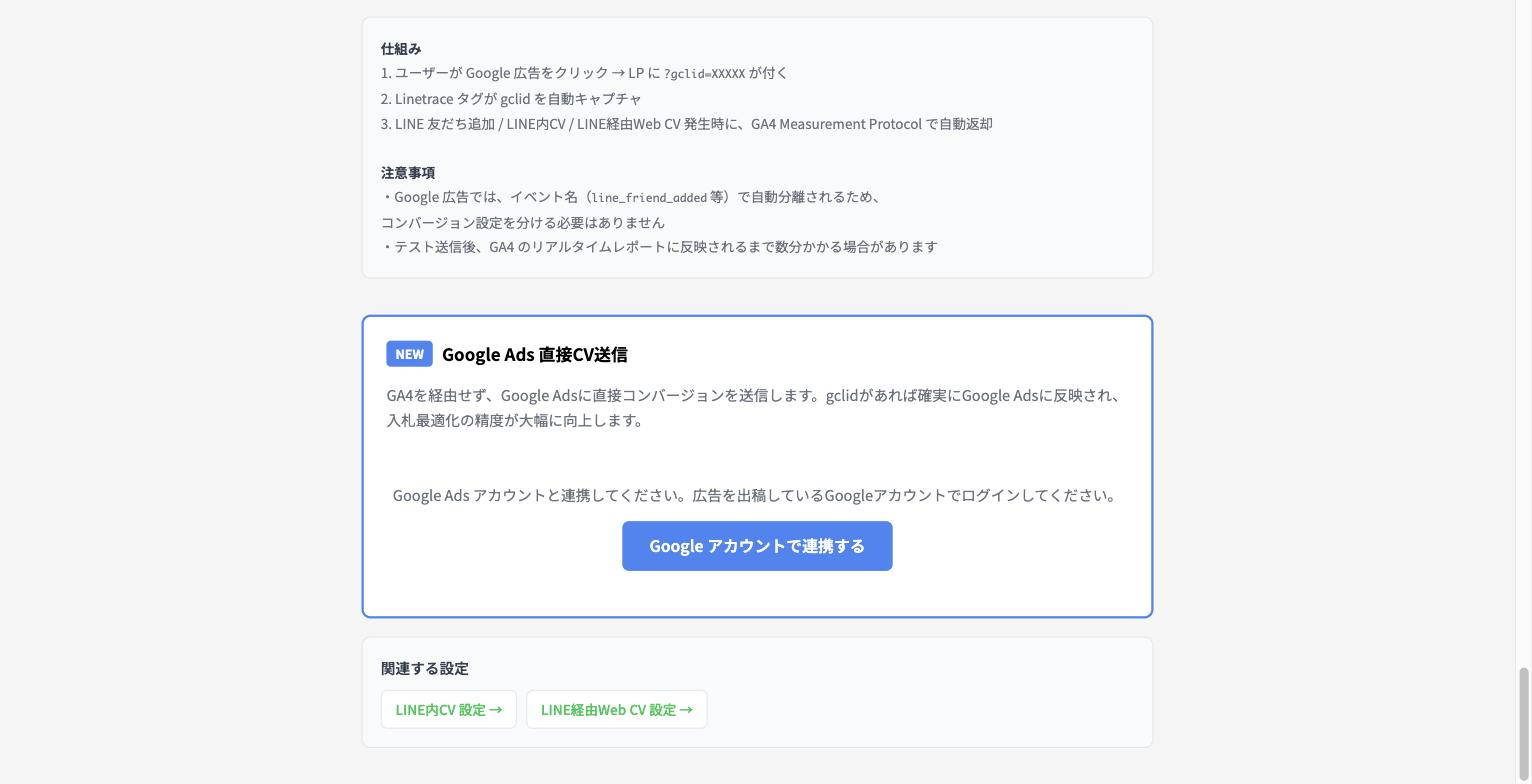
連携が完了すると「Google Ads アカウント連携済み」と表示されます。
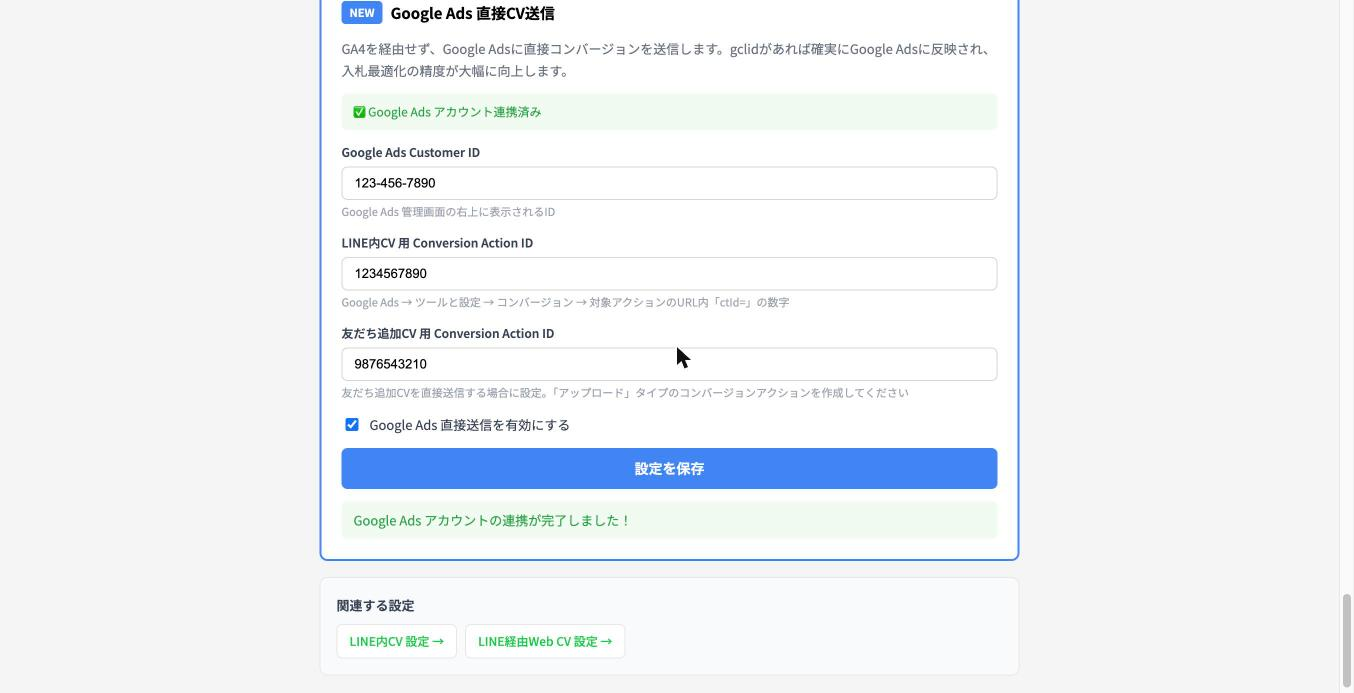
ステップ3:Linetraceに設定を入力
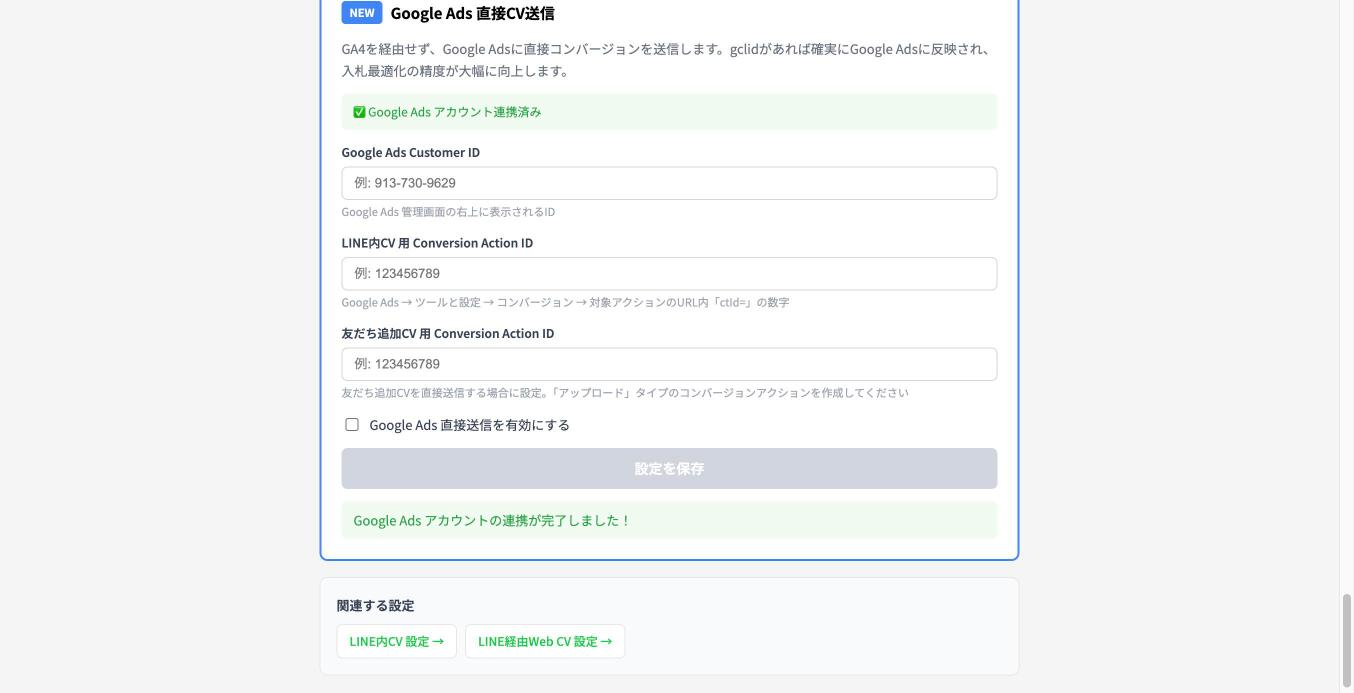
3-1. Customer IDを入力
ステップ1-6で確認したCustomer ID(XXX-XXX-XXXX形式)を入力します。
3-2. Conversion Action IDを入力
- LINE内CV用:ステップ1-5で作成したLINE内CV用のConversion Action ID
- 友だち追加CV用:ステップ1-5で作成した友だち追加CV用のConversion Action ID
片方だけの設定も可能です。不要な方は空欄のままで構いません。
3-3. 有効化
「Google Ads 直接送信を有効にする」のチェックを入れ、「設定を保存」をクリックします。
ステップ4:動作確認
設定完了後、実際にLINE友だち追加(またはLINE内CV)を発生させてテストします。
- テスト用のLINE友だち追加を行う(広告経由でgclidが付いたURLからLPにアクセス → 友だち追加)
- Linetraceダッシュボードでイベントが記録されることを確認
- 数分後にGoogle Ads管理画面のコンバージョンに反映されることを確認
GA4経由(4〜6時間)と比べて大幅に短縮されていることが確認できるはずです。
よくある質問
Q. 「オフライン コンバージョン」ではなく「ウェブサイト」を選んでしまいましたA. 「ウェブサイト」タイプのコンバージョンアクションではサーバーサイド送信ができません。新しく「オフライン コンバージョン」タイプで作成し直してください。既存のアクションは削除して構いません。
Q. Conversion Action IDがどこにあるかわかりませんA. Google Ads管理画面 → ツールと設定 → コンバージョン → 対象のアクションをクリック → ブラウザのURLバーの ctId= の後の数字です。
A. ブラウザのキャッシュをクリアして再度お試しください。Google Adsの管理者権限があるアカウントでログインする必要があります。
Q. GA4への送信は止めた方がいいですか?A. 止める必要はありません。直接送信とGA4経由は並行して動作し、Google側で重複排除されます。GA4のレポートでもデータを確認したい場合は、両方有効のままがおすすめです。
Q. 既存のGA4 Measurement Protocol設定はそのままで使えますか?A. はい、そのままで大丈夫です。直接送信は追加の送信経路であり、既存のGA4設定に影響しません。
まとめ
Google Ads直接送信を設定すると、LINE友だち追加・LINE内CVのGoogle広告への反映ラグが4〜6時間から数分に短縮されます。
設定手順は以下の3ステップです:
- Google Adsで「インポート」→「アップロード」タイプのコンバージョンアクションを作成
- LinetraceでOAuth連携
- Customer IDとConversion Action IDを入力して有効化
設定に不安がある場合は、おまかせ設定で代行いたします。お気軽にご連絡ください。
Google広告へのCV反映ラグを数分に短縮したい方は、Linetraceを2週間無料(クレカ不要)で試してみてください。GA4 Measurement Protocol + Google Ads直接送信の両方に対応しています。